 OpenAi-HK
Развертывание различных приложений openAi ChatGpt
В реальности существует множество приложений, вы можете выбрать то, которое вам нравится
1、chatgpt-web-midjourney-proxy
- Поддерживает одновременно chatgpt-web и рисование midjourney
- Поддерживает мультимодальность GPTs
- Поддерживает голосовой ввод whisper и преобразование текста в речь tts
- Поддерживает рисование
dall-emidjourney - Адрес проекта
- Код: https://github.com/Dooy/chatgpt-web-midjourney-proxy
- Демо https://vercel.ddaiai.com
Установка
docker pull ydlhero/chatgpt-web-midjourney-proxy #не требуется при первой установке, нужно при обновлении
docker rm -f chatgpt-web-midjourney-proxy #не требуется при первой установке, нужно при обновлении
docker run --name chatgpt-web-midjourney-proxy  -d -p 6015:3002 \
-e OPENAI_API_KEY=hk-ваш_apiKey \
-e OPENAI_API_BASE_URL=https://api.openai-hk.com  \
-e MJ_SERVER=https://api.openai-hk.com  \
-e AUTH_SECRET_KEY=пароль_авторизации_доступа-нужны_английские_буквы_и_цифры  \
-e MJ_API_SECRET=hk-ваш_apiKey  ydlhero/chatgpt-web-midjourney-proxy
docker pull ydlhero/chatgpt-web-midjourney-proxy #не требуется при первой установке, нужно при обновлении
docker rm -f chatgpt-web-midjourney-proxy #не требуется при первой установке, нужно при обновлении
docker run --name chatgpt-web-midjourney-proxy -d -p 6015:3002 \
-e OPENAI_API_KEY=hk-ваш_apiKey \
-e OPENAI_API_BASE_URL=https://api.openai-hk.com \
-e MJ_SERVER=https://api.openai-hk.com \
-e AUTH_SECRET_KEY=пароль_авторизации_доступа-нужны_английские_буквы_и_цифры \
-e MJ_API_SECRET=hk-ваш_apiKey ydlhero/chatgpt-web-midjourney-proxyЗатем перейдите по адресу http://127.0.0.1:6015
Скриншоты
Поле ввода для диалога
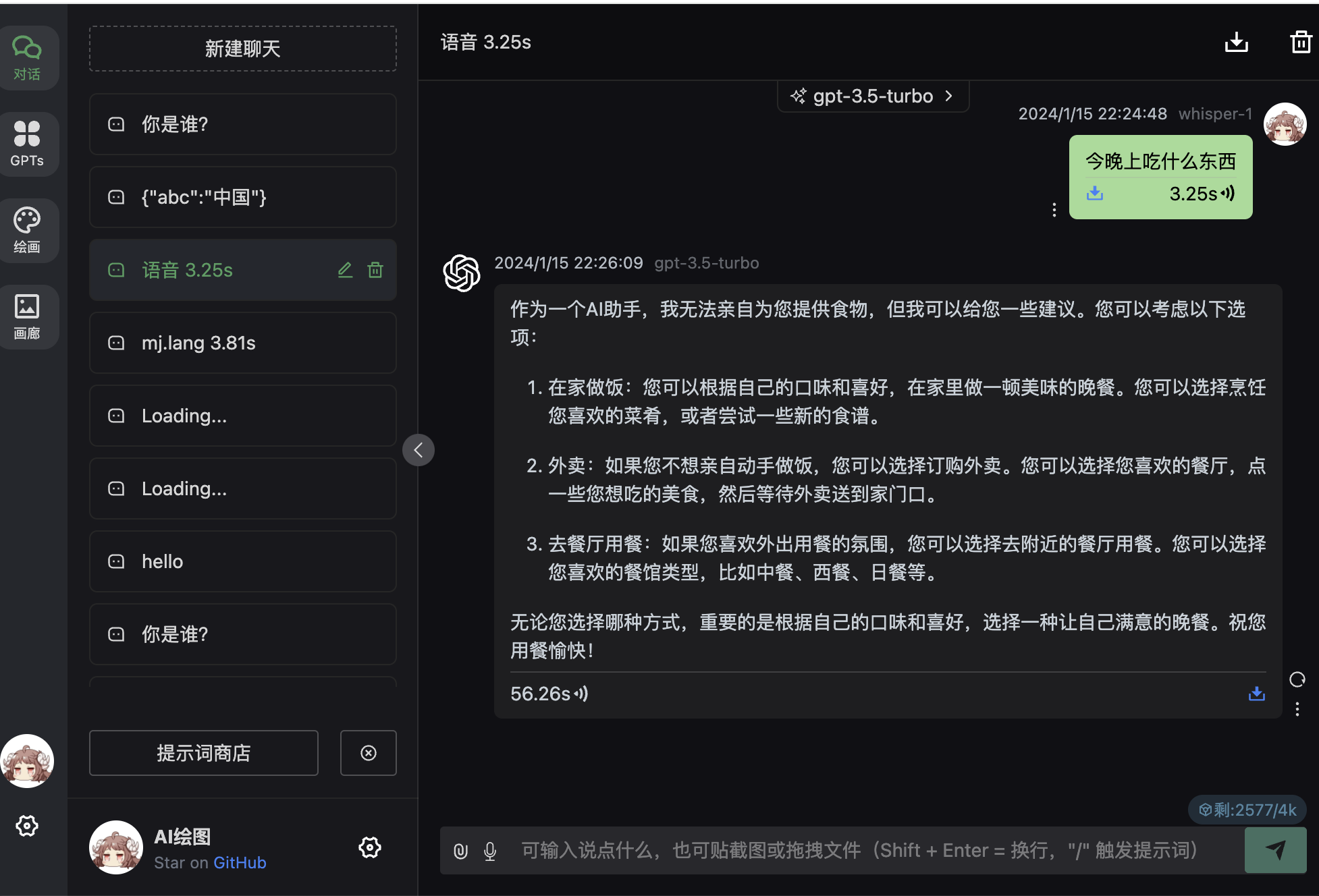
GPTs 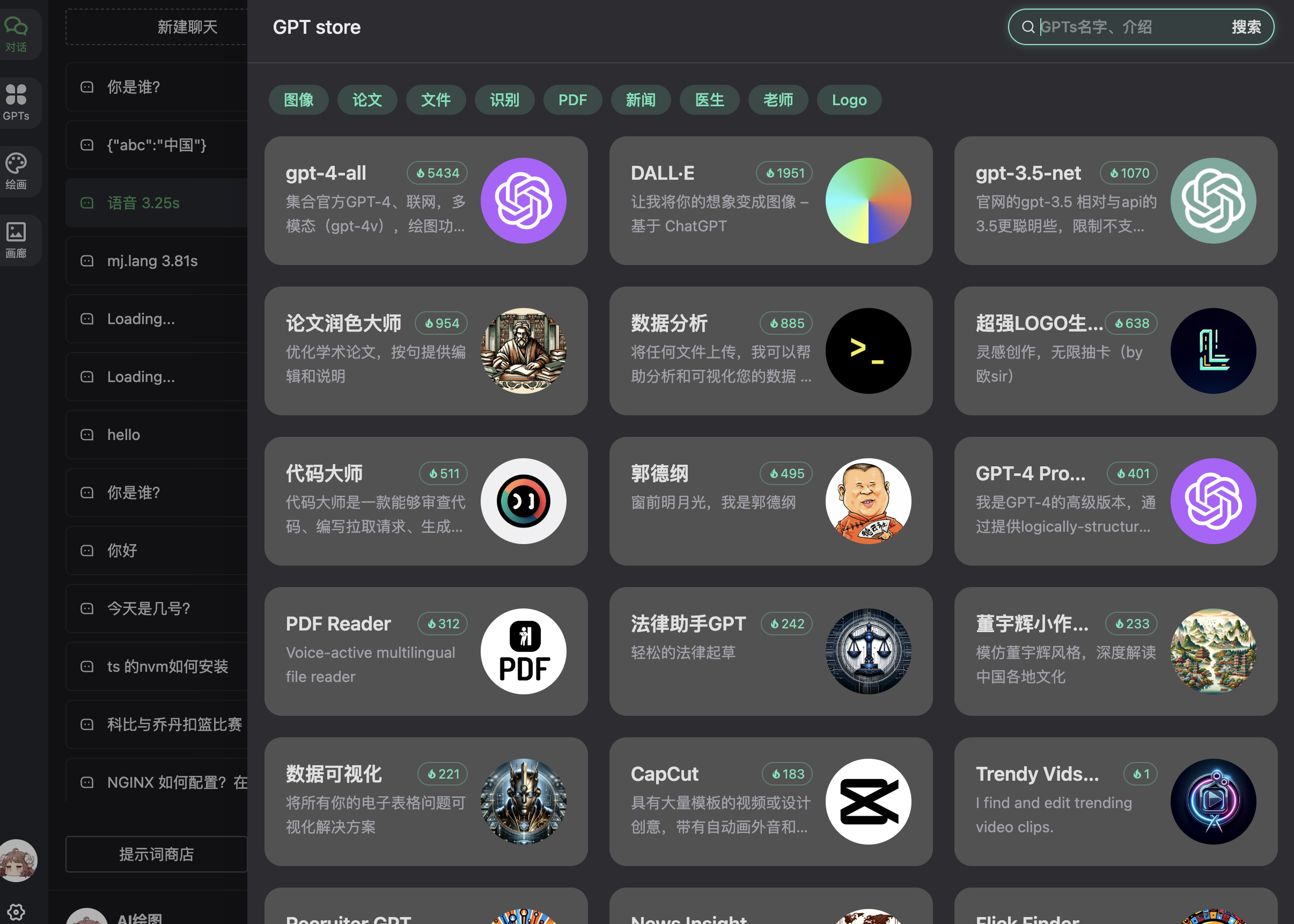
Рисование 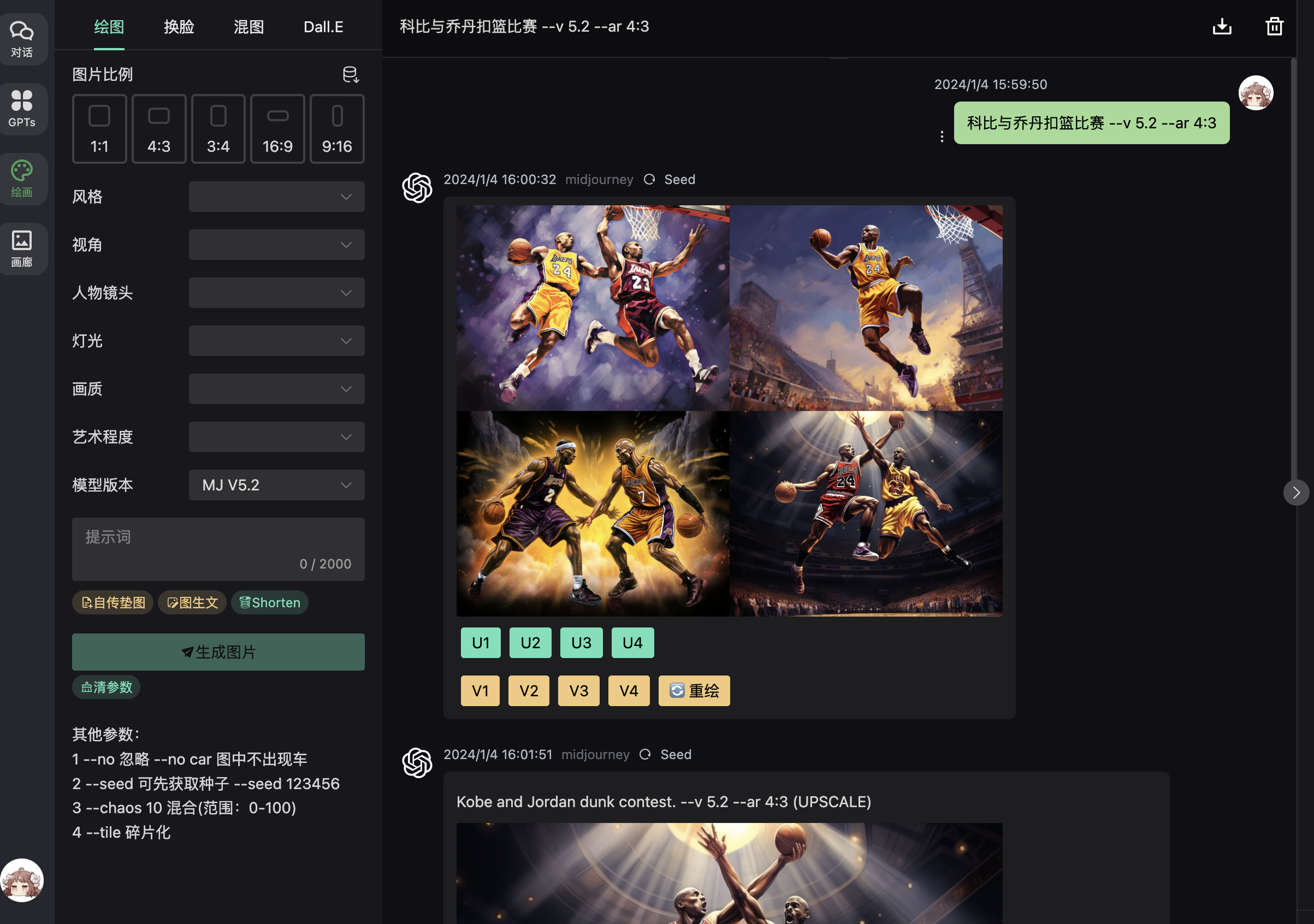
Поддержка переключения моделей, также можно определять модели 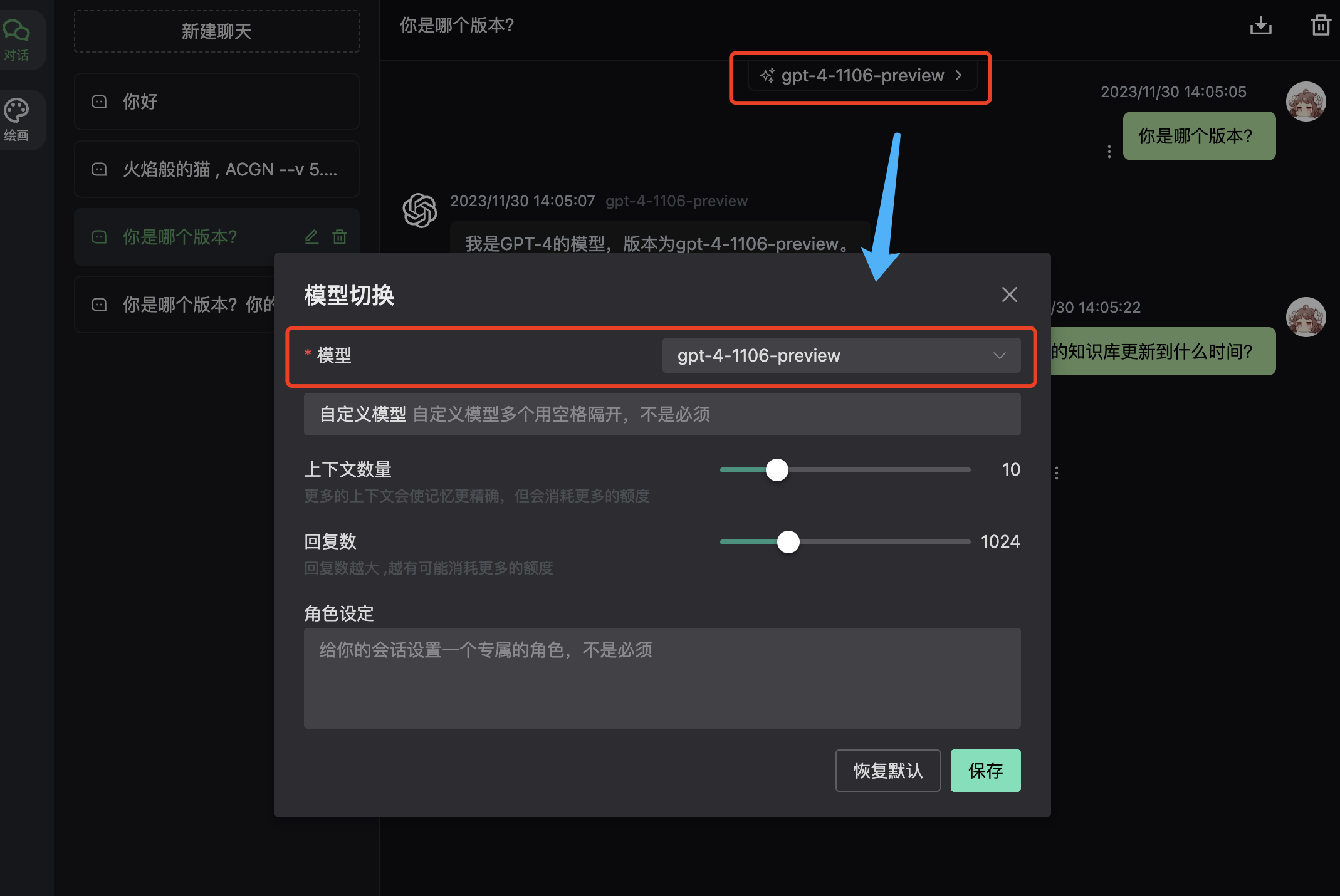
2、chatgpt-web
docker запуск с моделью по умолчанию gpt-3.5
docker run --name chatgpt-web -d -p 6011:3002 \
--env OPENAI_API_KEY=hk-замените_на_ваш_ключ \
--env TIMEOUT_MS=600000  --env OPENAI_MAX_TOKEN=1000 \
--env OPENAI_API_BASE_URL=https://api.openai-hk.com  chenzhaoyu94/chatgpt-web
docker run --name chatgpt-web -d -p 6011:3002 \
--env OPENAI_API_KEY=hk-замените_на_ваш_ключ \
--env TIMEOUT_MS=600000 --env OPENAI_MAX_TOKEN=1000 \
--env OPENAI_API_BASE_URL=https://api.openai-hk.com chenzhaoyu94/chatgpt-webЗатем перейдите по адресу http://127.0.0.1:6011
chatgpt-web gpt-4
- Модель по умолчанию gpt-3.5, как запустить с моделью по умолчанию gpt-4.0? Используйте переменную окружения
OPENAI_API_MODEL
docker run --name chatgpt-web -d -p 6040:3002 \
--env OPENAI_API_KEY=hk-замените_на_ваш_ключ \
--env TIMEOUT_MS=600000  --env OPENAI_MAX_TOKEN=1000 \
--env OPENAI_API_MODEL=gpt-4-0613 \
--env OPENAI_API_BASE_URL=https://api.openai-hk.com  chenzhaoyu94/chatgpt-web
docker run --name chatgpt-web -d -p 6040:3002 \
--env OPENAI_API_KEY=hk-замените_на_ваш_ключ \
--env TIMEOUT_MS=600000 --env OPENAI_MAX_TOKEN=1000 \
--env OPENAI_API_MODEL=gpt-4-0613 \
--env OPENAI_API_BASE_URL=https://api.openai-hk.com chenzhaoyu94/chatgpt-webЗатем перейдите по адресу http://127.0.0.1:6040
Смотрите результат 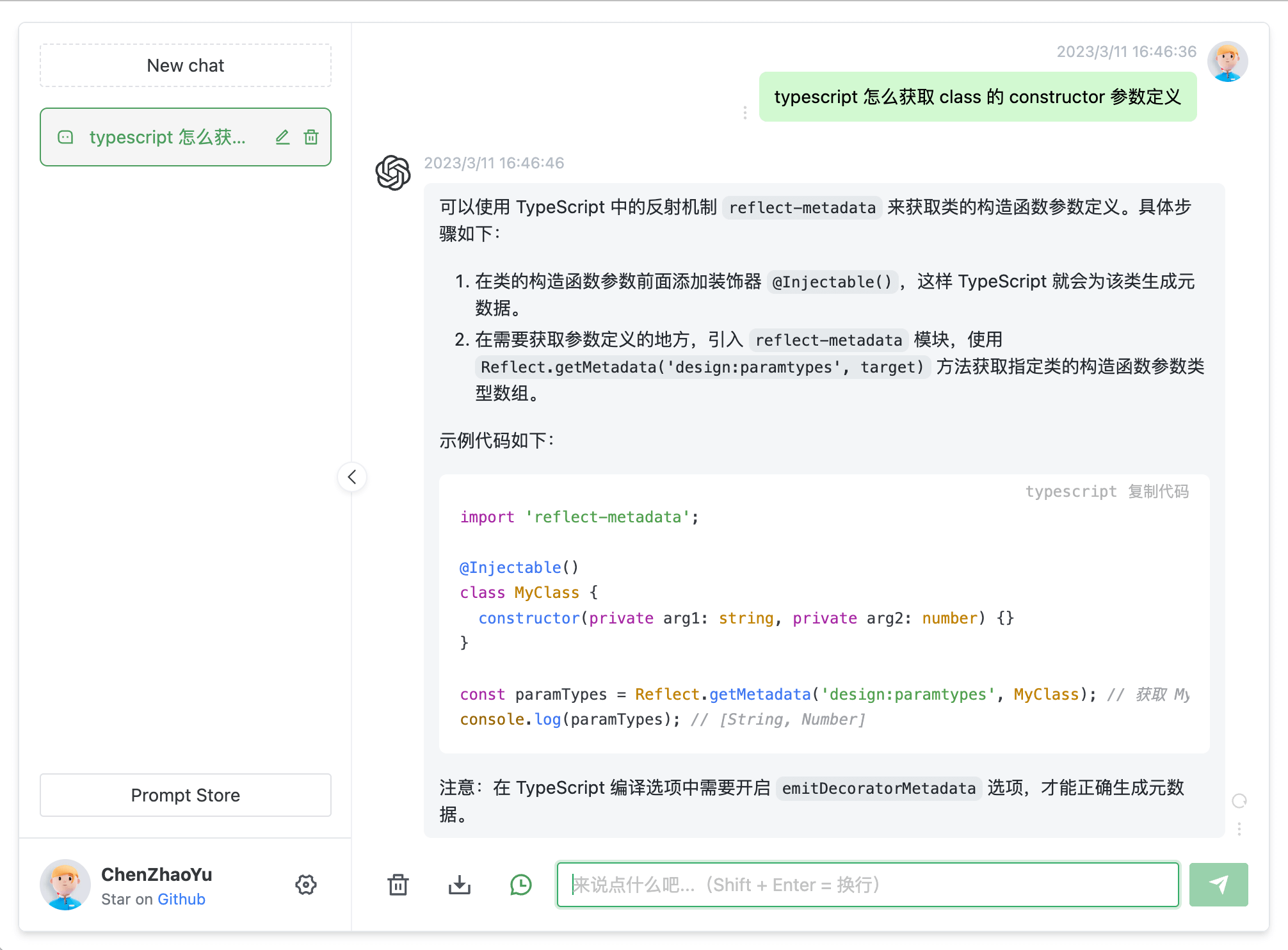
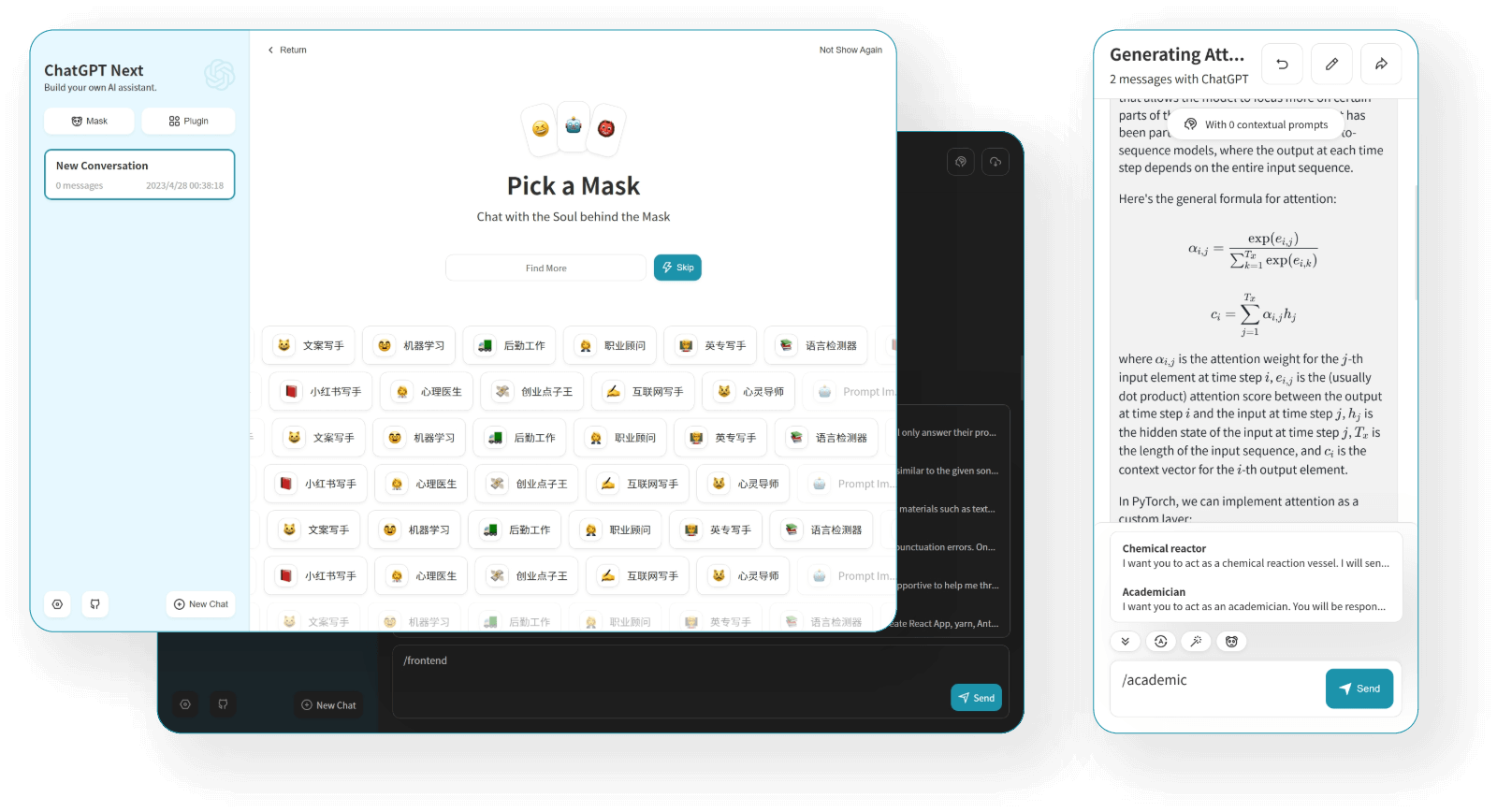
3、chatgpt-next-web
Поддерживает несколько моделей, высокая степень кастомизации
docker run  --name chatgpt-next-web   -d -p 6013:3000 \
   -e OPENAI_API_KEY="hk-замените_на_ваш_ключ" \
   -e BASE_URL=https://api.openai-hk.com   yidadaa/chatgpt-next-web
docker run --name chatgpt-next-web -d -p 6013:3000 \
-e OPENAI_API_KEY="hk-замените_на_ваш_ключ" \
-e BASE_URL=https://api.openai-hk.com yidadaa/chatgpt-next-webЗатем перейдите по адресу http://127.0.0.1:6013
Смотрите результат
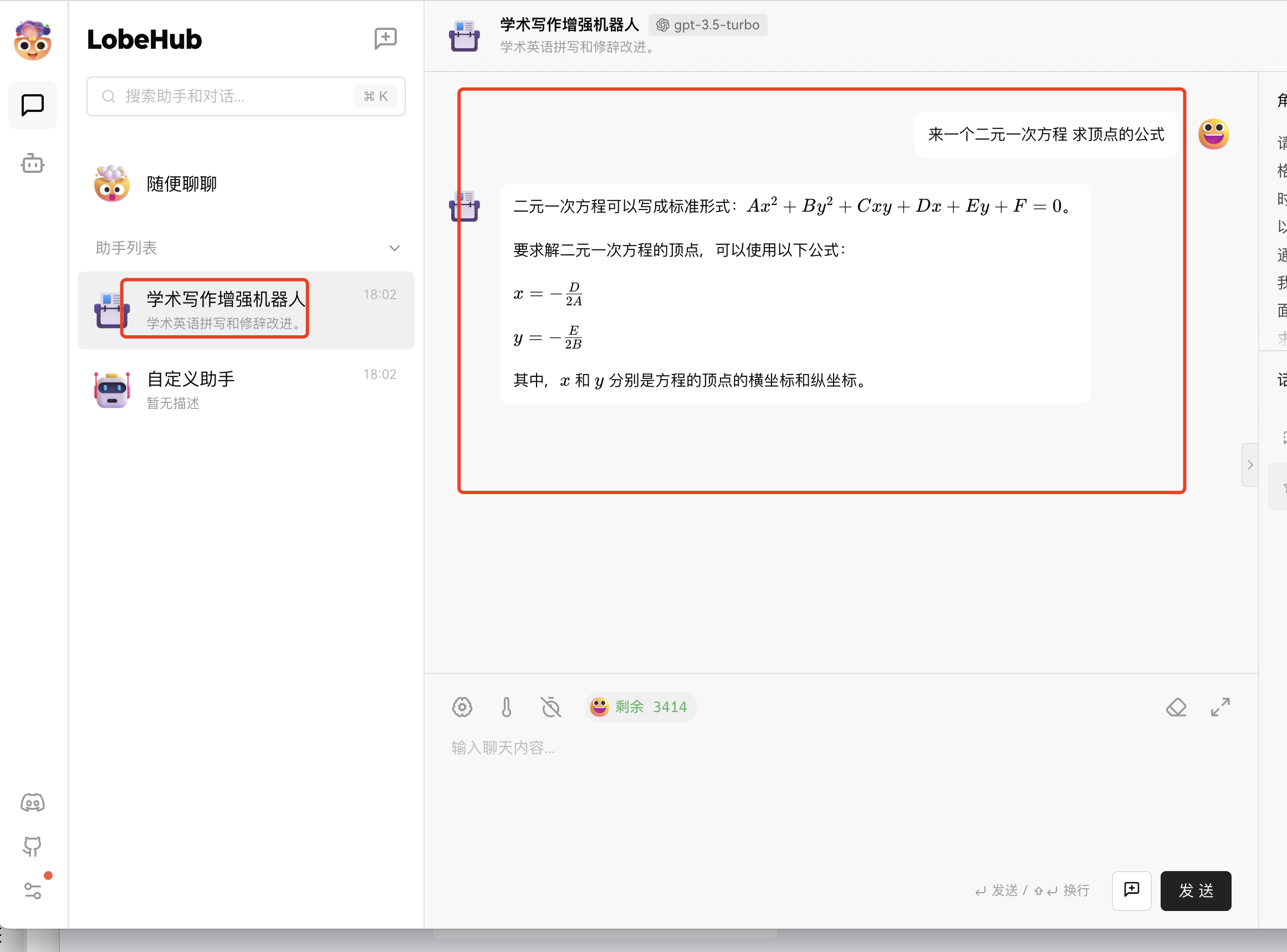
4、Lobehub lobe-chat - инструмент для академического письма, формул и диаграмм
Хорошо поддерживает математические формулы, также включает различные подсказки в форме приложения
docker run   --name lobe-chat  -d -p 6021:3210 \
  -e OPENAI_API_KEY=hk-замените_на_ваш_ключ \
  -e OPENAI_PROXY_URL=https://api.openai-hk.com/v1 \
  lobehub/lobe-chat
docker run   --name lobe-chat  -d -p 6021:3210 \
  -e OPENAI_API_KEY=hk-замените_на_ваш_ключ \
  -e OPENAI_PROXY_URL=https://api.openai-hk.com/v1 \
lobehub/lobe-chatЗатем перейдите по адресу http://127.0.0.1:6021 Смотрите результат
5、gpt_academic
- Адрес проекта
- Скачайте и перейдите в проект, измените файл конфигурации config.py
git clone --depth=1 https://github.com/binary-husky/gpt_academic.git
cd gpt_academic
git clone --depth=1 https://github.com/binary-husky/gpt_academic.git
cd gpt_academicИзмените файл config.py
# Ваш ключ изначально hk-ваш_ключ, система поддерживает sk-ваш_ключ (т.е. замените hk на sk)
API_KEY = "sk-ваш_ключ"
#Важно изменить это
API_URL_REDIRECT = {"https://api.openai.com/v1/chat/completions": "https://api.openai-hk.com/v1/chat/completions"}
# Ваш ключ изначально hk-ваш_ключ, система поддерживает sk-ваш_ключ (т.е. замените hk на sk)
API_KEY = "sk-ваш_ключ"
#Важно изменить это
API_URL_REDIRECT = {"https://api.openai.com/v1/chat/completions": "https://api.openai-hk.com/v1/chat/completions"}Затем запустите согласно официальной инструкции
6、Конвертер скриншота в код screenshot-to-code
- Адрес проекта
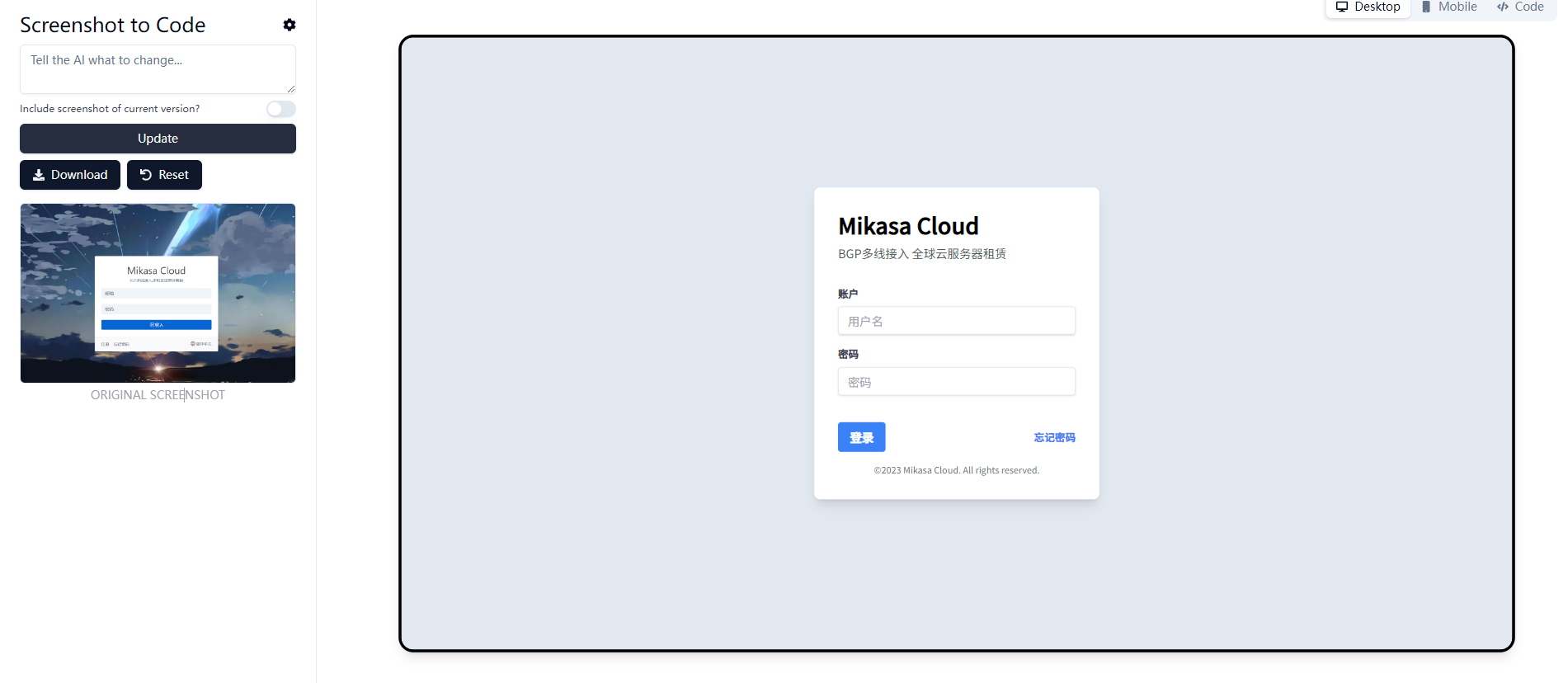
- На презентации продукта GPT-4 технический директор openai просто загрузил изображение, и gpt-4 превратил его в веб-страницу. В настоящее время этот проект с открытым исходным кодом поддерживается лучше всего
- Требуется поддержка
gpt-4-vision-preview
git clone --depth=1 https://github.com/abi/screenshot-to-code.git
cd screenshot-to-code
git clone --depth=1 https://github.com/abi/screenshot-to-code.git
cd screenshot-to-codeДобавьте следующий код в файл .env, если его нет - создайте
OPENAI_API_KEY=hk-ваш_ключ
OPEN_AI_BASE=https://api.openai-hk.com
OPENAI_API_BASE=https://api.openai-hk.com
OPENAI_API_KEY=hk-ваш_ключ
OPEN_AI_BASE=https://api.openai-hk.com
OPENAI_API_BASE=https://api.openai-hk.comВажно изменить одну строку кода
#Перейдите в backend/llm.py
#Найдите строку 14
client = AsyncOpenAI(api_key=api_key, base_url=base_url)
#Измените на
client = AsyncOpenAI(api_key=api_key, base_url="https://api.openai-hk.com/v1")
#Перейдите в backend/llm.py
#Найдите строку 14
client = AsyncOpenAI(api_key=api_key, base_url=base_url)
#Измените на
client = AsyncOpenAI(api_key=api_key, base_url="https://api.openai-hk.com/v1")docker сборка
docker-compose up -d --build
#Если команда выше не работает, используйте следующую
docker compose up -d --build
docker-compose up -d --build
#Если команда выше не работает, используйте следующую
docker compose up -d --buildПерейдите по адресу http://localhost:5173 для просмотра результата. Обратите внимание, что он поддерживает только локальный доступ; для удаленного доступа необходимо самостоятельно изменить конфигурацию или код
Попробуйте загрузить изображение веб-страницы, он сгенерирует для вас код
7、FastGPT
- Адрес проекта
- Код: https://github.com/labring/FastGPT
- Можно создать собственную базу знаний
- Документация по развертыванию
Скачайте файлы развертывания и конфигурации
mkdir fastgpt
cd fastgpt
curl -O https://raw.githubusercontent.com/labring/FastGPT/main/files/deploy/fastgpt/docker-compose.yml
curl -O https://raw.githubusercontent.com/labring/FastGPT/main/projects/app/data/config.json
mkdir fastgpt
cd fastgpt
curl -O https://raw.githubusercontent.com/labring/FastGPT/main/files/deploy/fastgpt/docker-compose.yml
curl -O https://raw.githubusercontent.com/labring/FastGPT/main/projects/app/data/config.jsonИзмените файл конфигурации развертывания docker-compose.yml
#Найдите строки 51-52
     - OPENAI_BASE_URL=https://api.openai-hk.com/v1
     - CHAT_API_KEY=hk-ваш_ключ
#Найдите строки 51-52
- OPENAI_BASE_URL=https://api.openai-hk.com/v1
- CHAT_API_KEY=hk-ваш_ключВыполните команды установки и запуска
# Перейдите в каталог проекта
cd fastgpt
# Создайте ключ mongo
openssl rand -base64 756 > ./mongodb.key
# Если 600 не работает, используйте chmod 999
chmod 600 ./mongodb.key
chown 999:root ./mongodb.key
# Запустите контейнеры
docker-compose pull
docker-compose up -d
# Перейдите в каталог проекта
cd fastgpt
# Создайте ключ mongo
openssl rand -base64 756 > ./mongodb.key
# Если 600 не работает, используйте chmod 999
chmod 600 ./mongodb.key
chown 999:root ./mongodb.key
# Запустите контейнеры
docker-compose pull
docker-compose up -dИнициализируйте набор реплик Mongo
# Проверьте, нормально ли работает контейнер mongo
docker ps
# Войдите в контейнер
docker exec -it mongo bash

# Подключитесь к базе данных
mongo -u myname -p mypassword --authenticationDatabase admin

# Инициализируйте набор реплик. Если нужен доступ из внешней сети, mongo:27017 можно изменить на ip:27017. Но нужно одновременно изменить параметры подключения FastGPT (MONGODB_URI=mongodb://myname:mypassword@mongo:27017/fastgpt?authSource=admin => MONGODB_URI=mongodb://myname:mypassword@ip:27017/fastgpt?authSource=admin)
rs.initiate({
  _id: "rs0",
  members: [
    { _id: 0, host: "mongo:27017" }
  ]
})
# Проверьте статус. Если появится статус rs0, значит запуск успешен
rs.status()
# Проверьте, нормально ли работает контейнер mongo
docker ps
# Войдите в контейнер
docker exec -it mongo bash
# Подключитесь к базе данных
mongo -u myname -p mypassword --authenticationDatabase admin
# Инициализируйте набор реплик. Если нужен доступ из внешней сети, mongo:27017 можно изменить на ip:27017. Но нужно одновременно изменить параметры подключения FastGPT (MONGODB_URI=mongodb://myname:mypassword@mongo:27017/fastgpt?authSource=admin => MONGODB_URI=mongodb://myname:mypassword@ip:27017/fastgpt?authSource=admin)
rs.initiate({
_id: "rs0",
members: [
{ _id: 0, host: "mongo:27017" }
]
})
# Проверьте статус. Если появится статус rs0, значит запуск успешен
rs.status()Перейдите по адресу http://ip:3000, логин и пароль по умолчанию root 1234. Для изменения отредактируйте DEFAULT_ROOT_PSW в docker-compose.yml
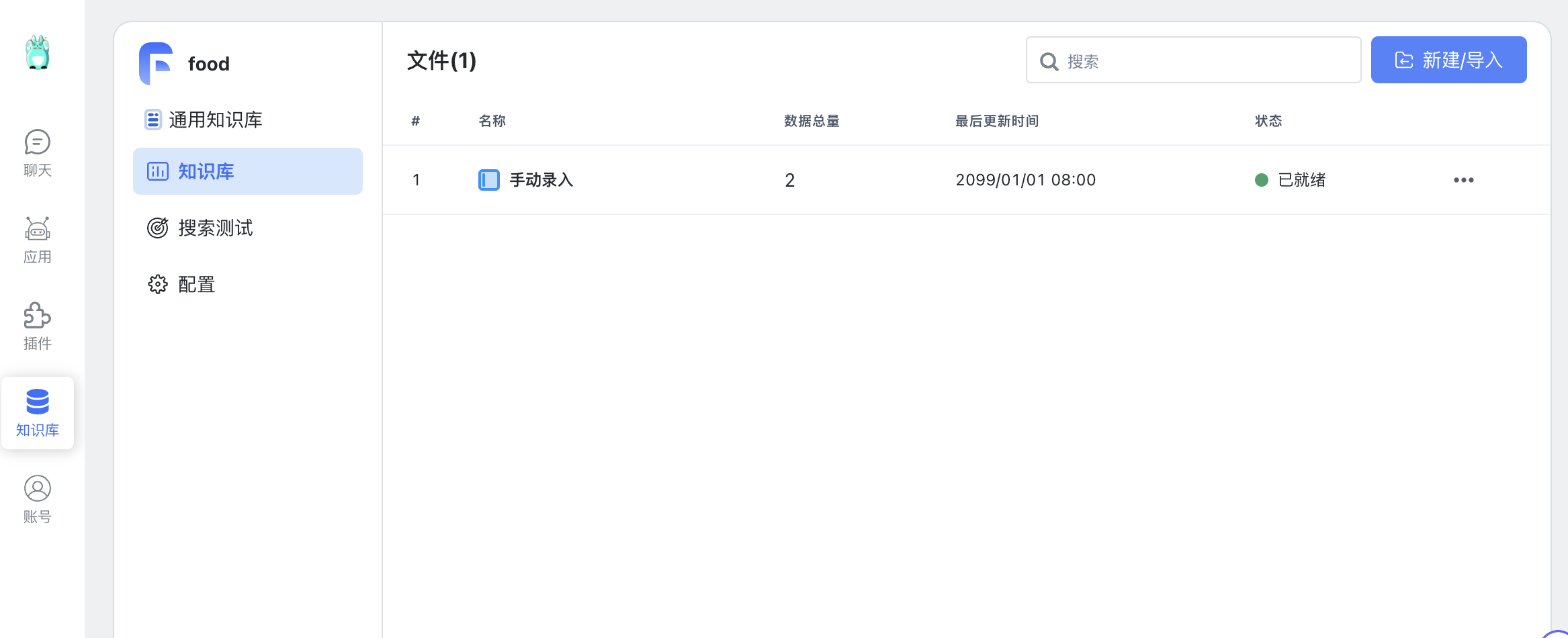
Если используется для личных целей, перейдите в Аккаунт->Личная информация->настройки аккаунта openai/oneapi 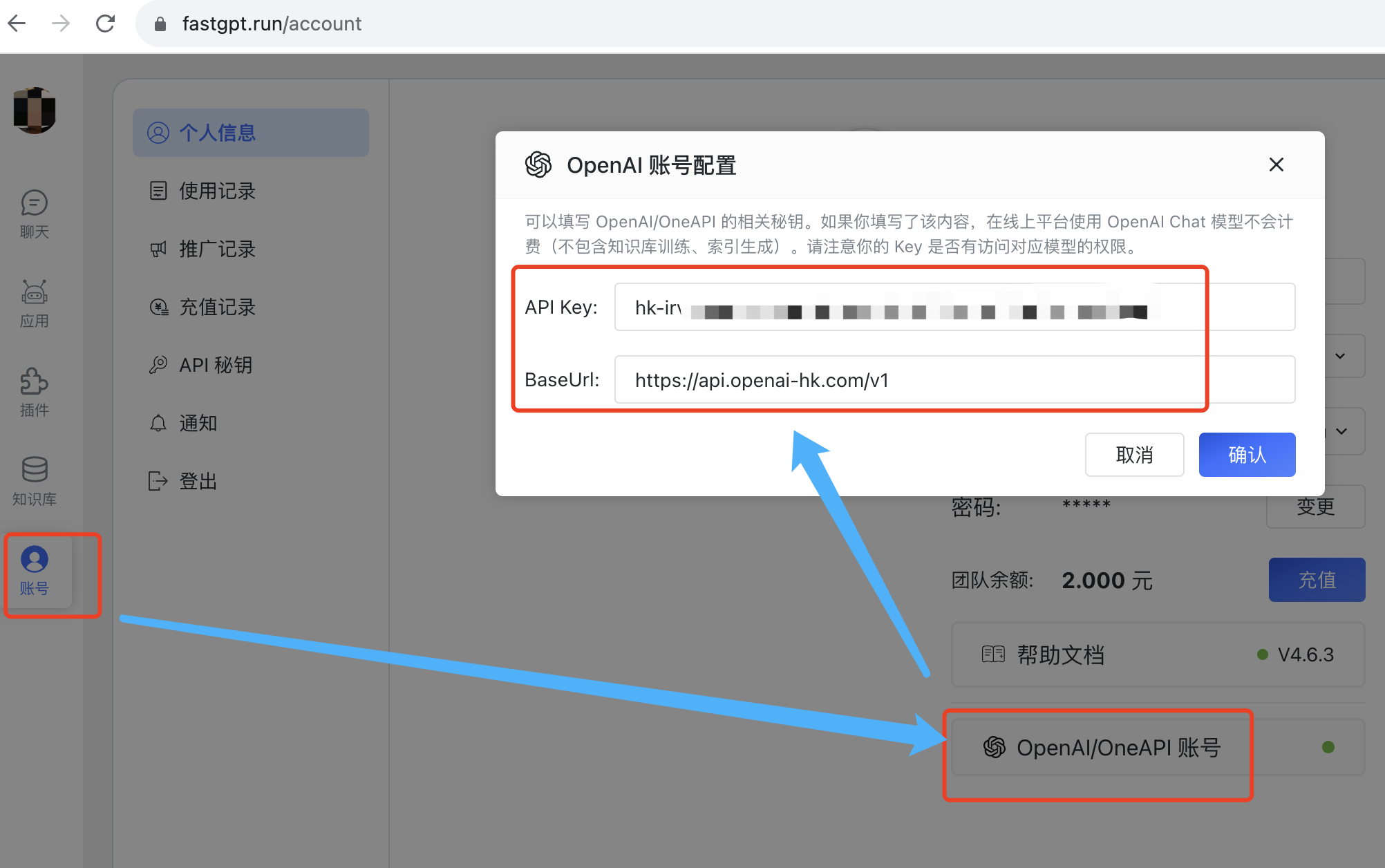
8、chatgpt-on-wechat
- Адрес проекта
- Код: https://github.com/zhayujie/chatgpt-on-wechat
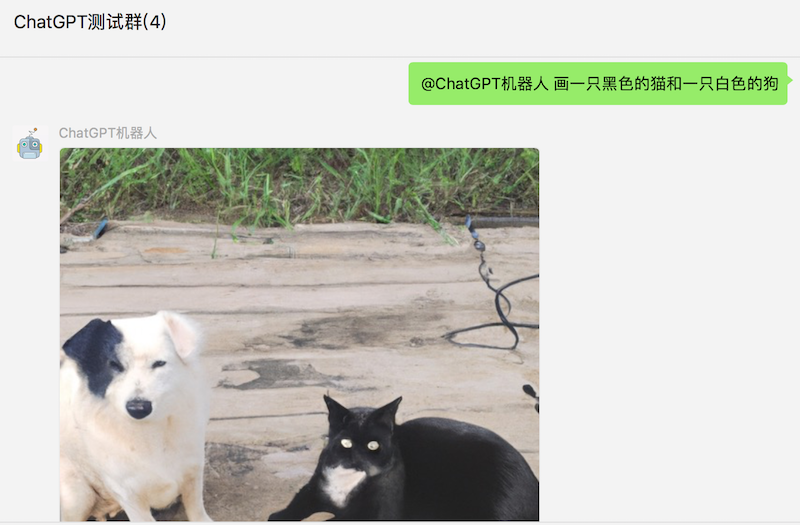
- Создайте собственного бота для WeChat
Измените файл конфигурации config.json cp config.example.json config.json
{
 "open_ai_api_key": "hk-ваш_ключ",
 "open_ai_api_base": "https://api.openai-hk.com/v1", //Если нет, добавьте
}
{
"open_ai_api_key": "hk-ваш_ключ",
"open_ai_api_base": "https://api.openai-hk.com/v1", //Если нет, добавьте
}Затем запустите согласно официальной документации 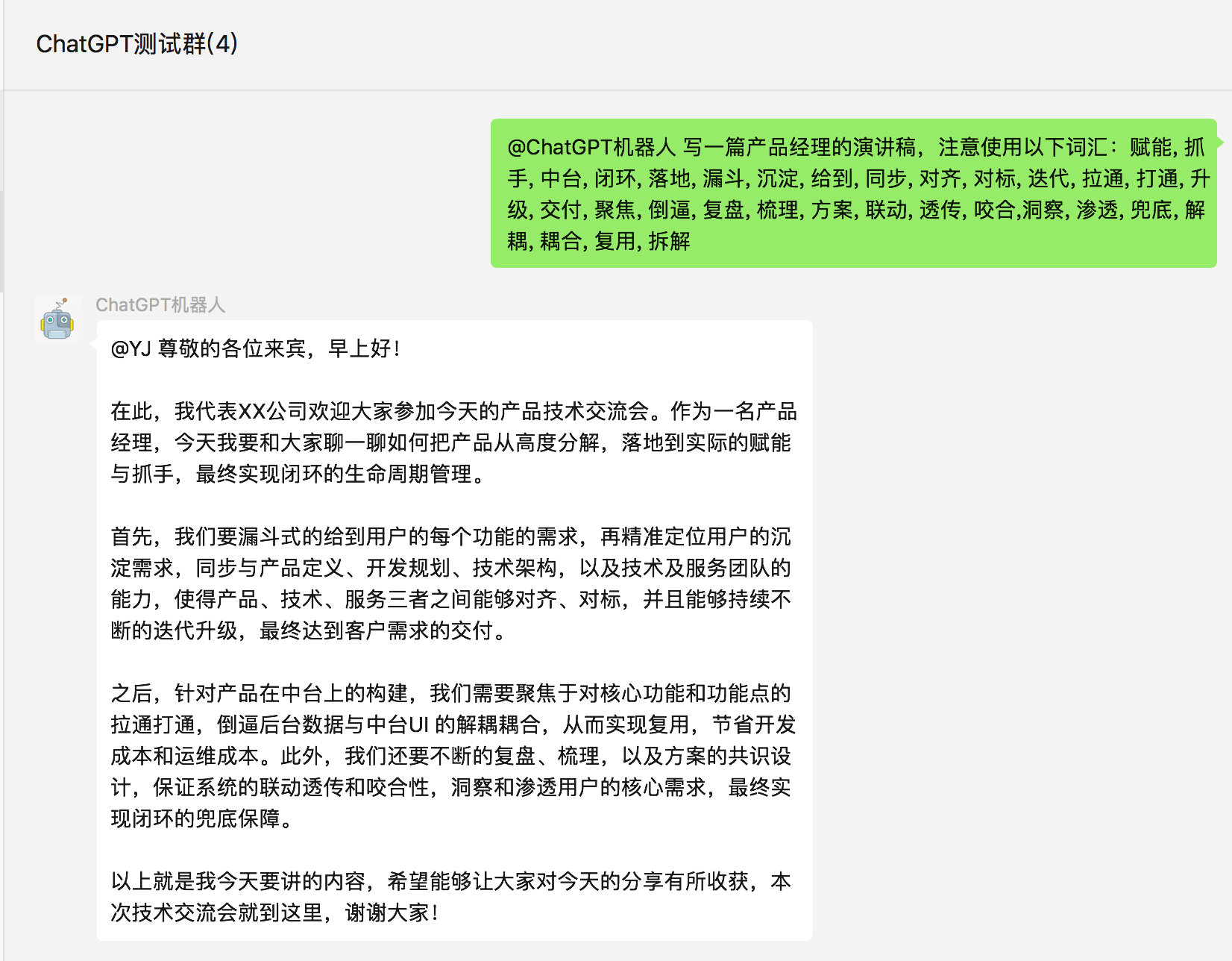
9、Flowise
- Адрес проекта Официальный сайт: flowiseai.com
- Код: https://github.com/FlowiseAI/Flowise
- Создайте собственную модель большого языка
- Подходит для продвинутых пользователей
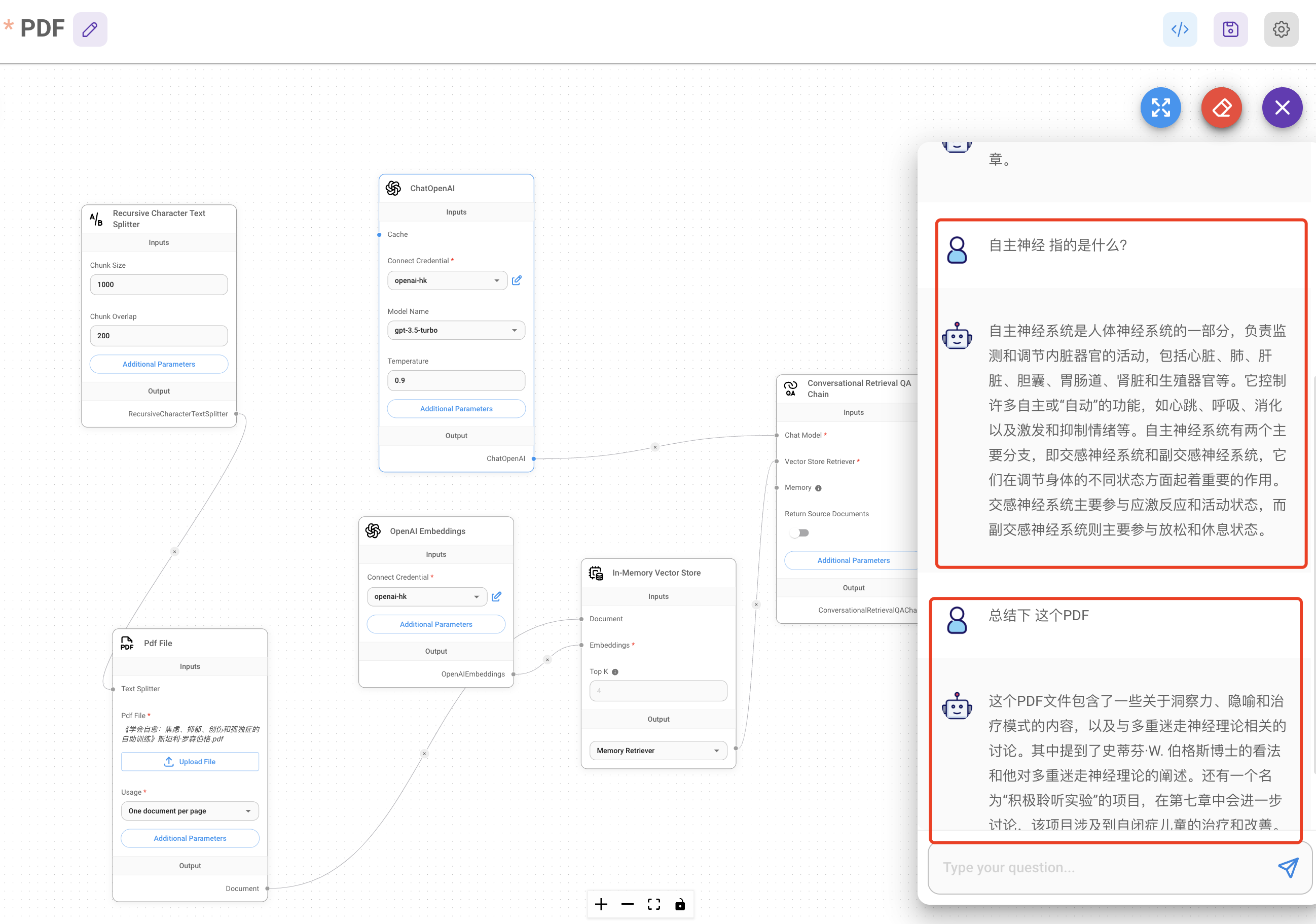
- Финальный результат выглядит следующим образом
 Установка
docker pull flowiseai/flowise #не требуется при первой установке, нужно при обновлении
docker rm -f flowise #не требуется при первой установке, нужно при обновлении
docker run --name flowise  -d -p 3070:3070  --restart=always \
-e PORT=3070  \
-e DATABASE_PATH=/root/.flowise \
-e APIKEY_PATH=/root/.flowise \
-e SECRETKEY_PATH=/root/.flowise \
-e LOG_PATH=/root/.flowise/logs \
-v ~/.flowise:/root/.flowise \
-e FLOWISE_USERNAME=hk \
-e FLOWISE_PASSWORD=hk123456 \
flowiseai/flowise /bin/sh -c "sleep 3; flowise start"
docker pull flowiseai/flowise #не требуется при первой установке, нужно при обновлении
docker rm -f flowise #не требуется при первой установке, нужно при обновлении
docker run --name flowise -d -p 3070:3070 --restart=always \
-e PORT=3070 \
-e DATABASE_PATH=/root/.flowise \
-e APIKEY_PATH=/root/.flowise \
-e SECRETKEY_PATH=/root/.flowise \
-e LOG_PATH=/root/.flowise/logs \
-v ~/.flowise:/root/.flowise \
-e FLOWISE_USERNAME=hk \
-e FLOWISE_PASSWORD=hk123456 \
flowiseai/flowise /bin/sh -c "sleep 3; flowise start"- Перейдите по адресу
http://yourip:3070 - Настройте
Credentials
Создайте новые Credentials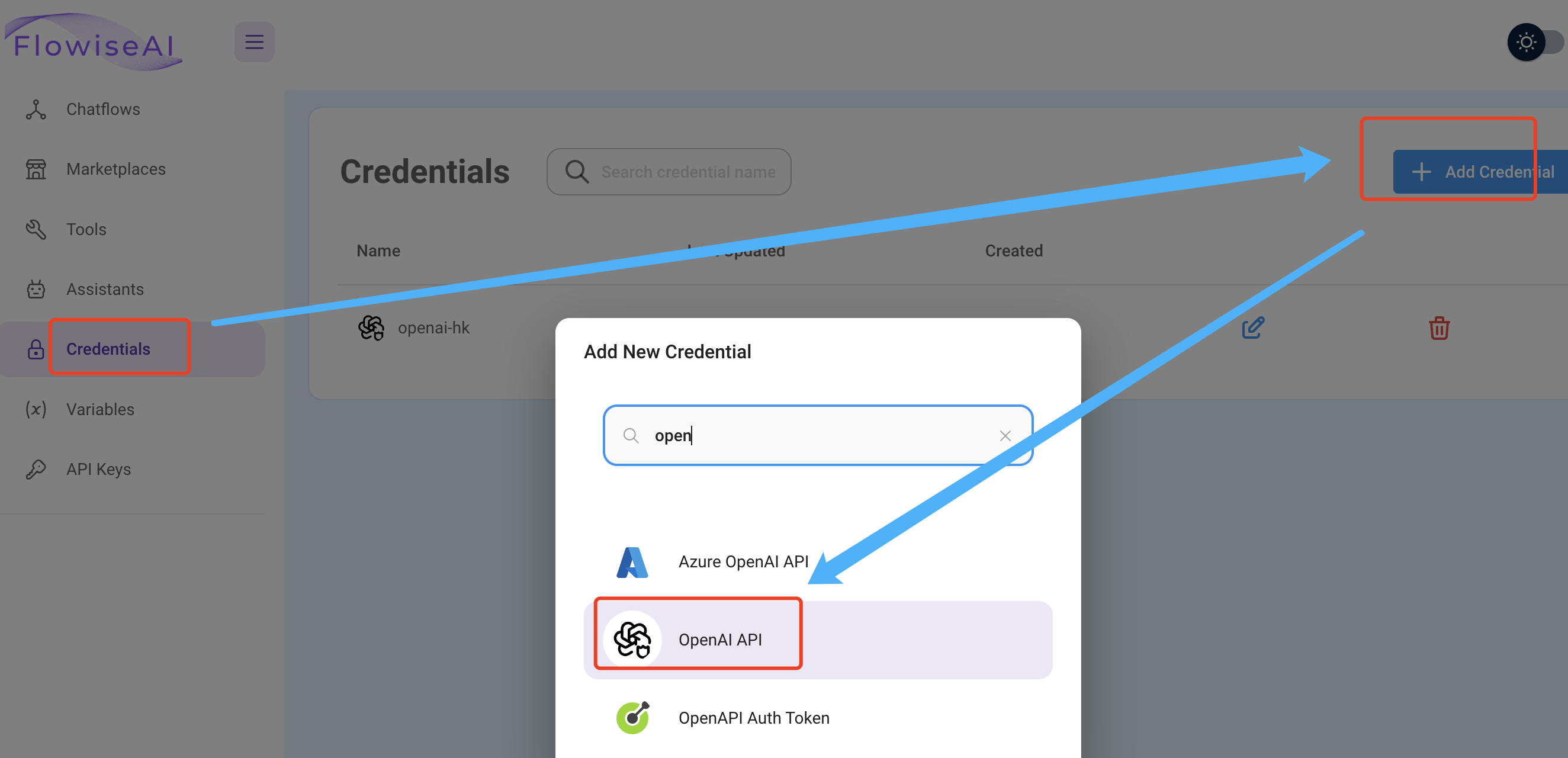 Установите
 key как hk-ваш_ключ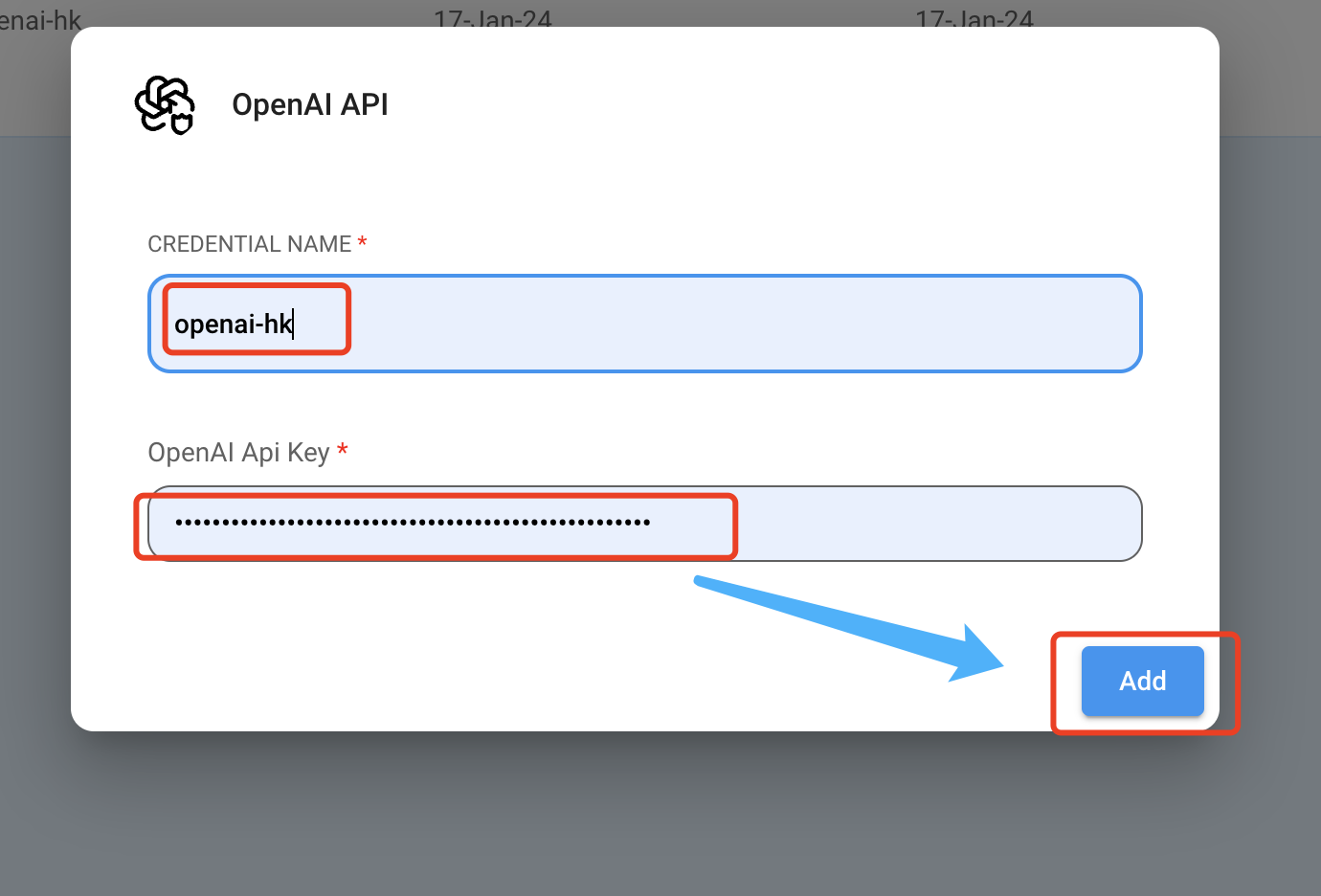 После сохранения создайте новый chatFlow
 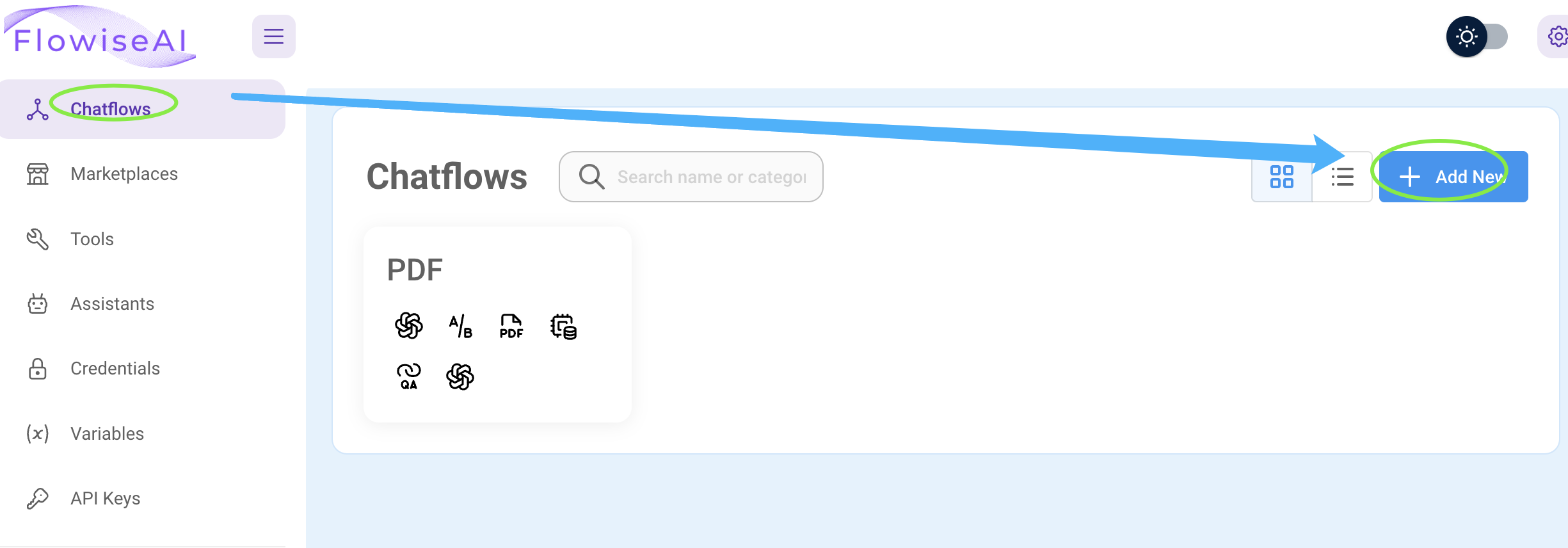 При настройке параметров, связанных с openai, выберите только что созданный ключ
 openai-hk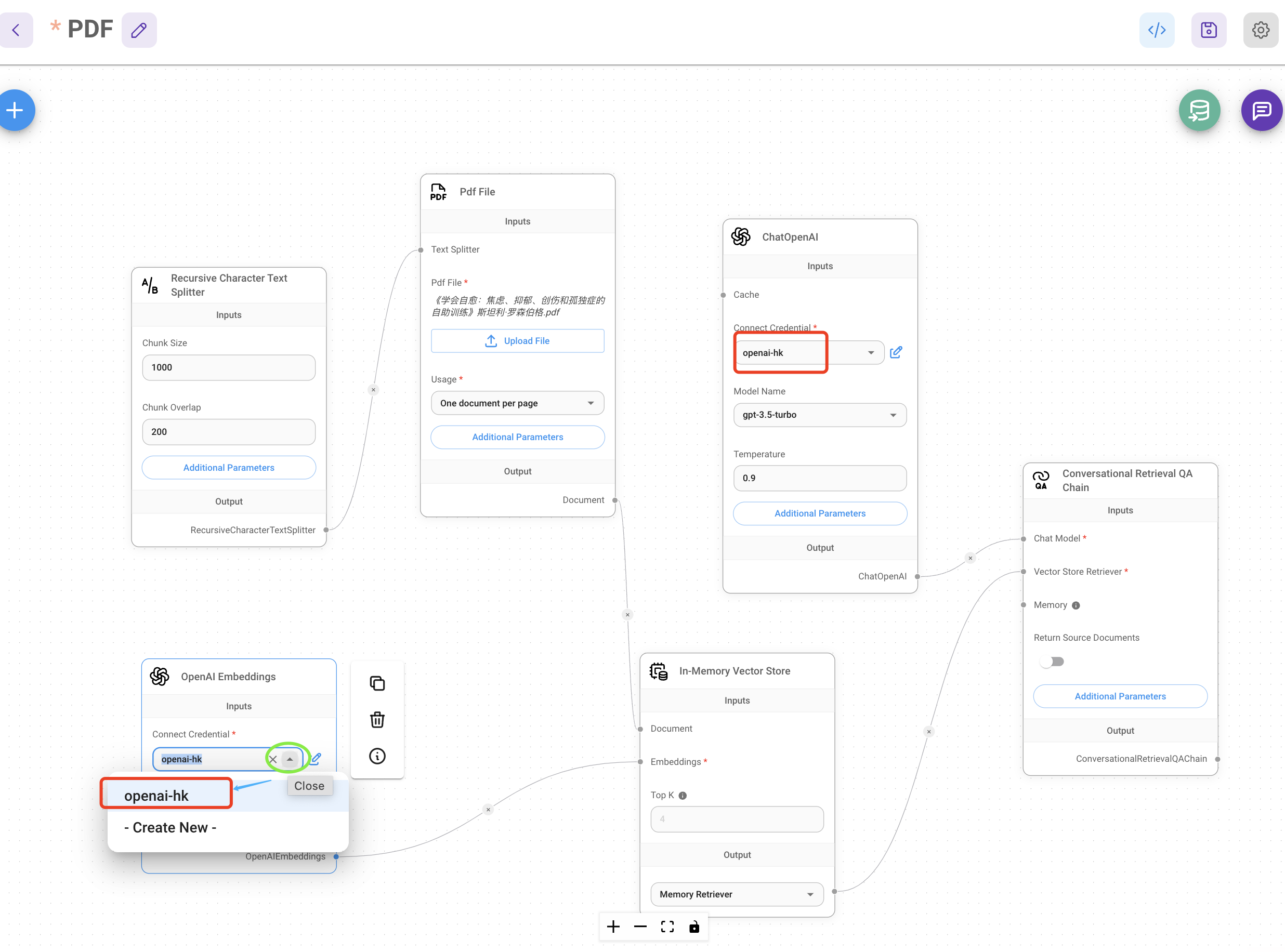 Установите
 basePath на https://api.openai-hk.com/v1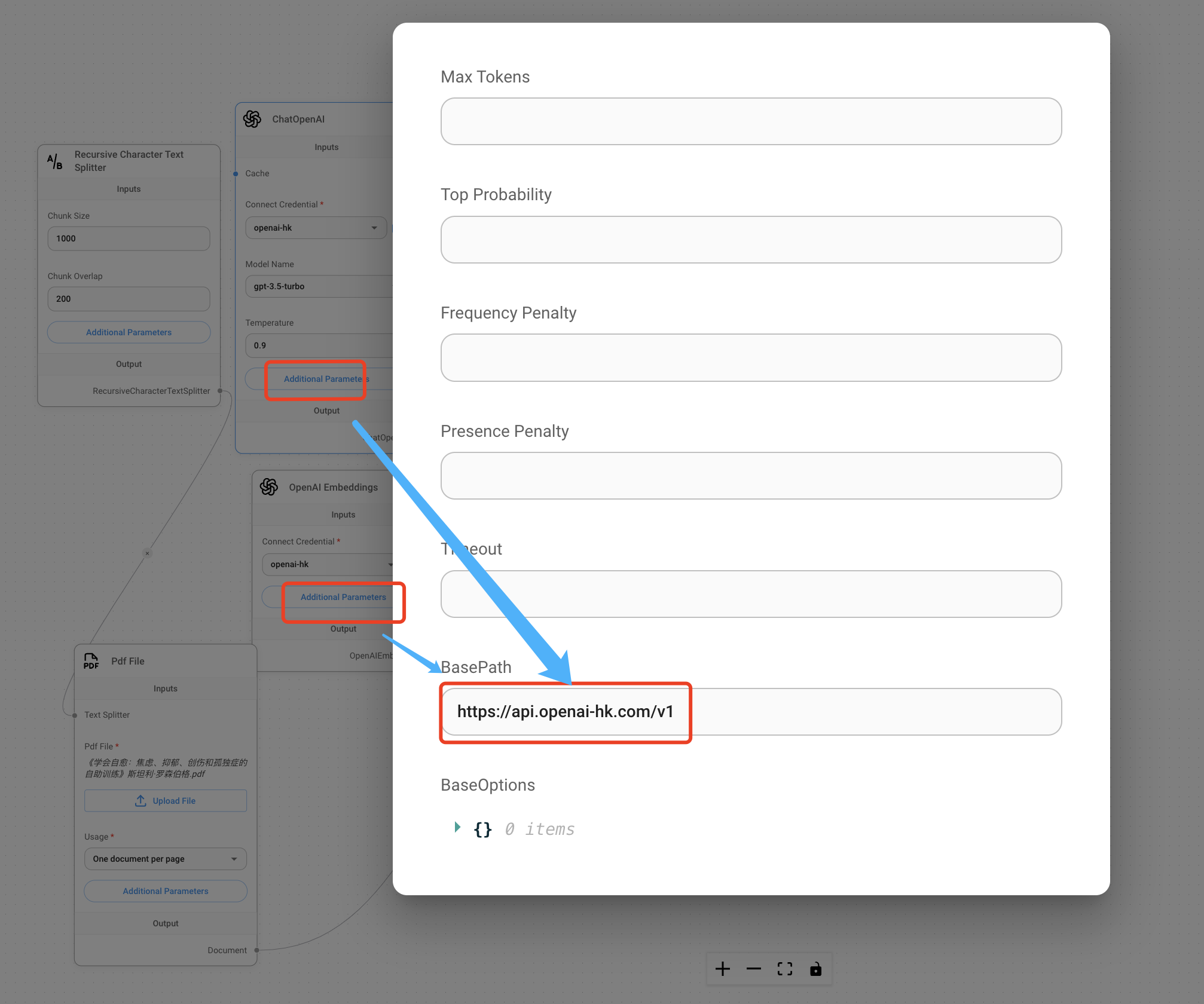 Финальный результат выглядит следующим образом
10、Другое
Если есть другие приложения, пожалуйста, свяжитесь с нашей службой поддержки для помощи