 OpenAi-HK
openAi ChatGpt 各種アプリケーションのデプロイ
現実には多くのアプリケーションがあり、お好みのものを選択できます
1、chatgpt-web-midjourney-proxy
- chatgpt-web と midjourney 画像生成の両方をサポート
- GPTs マルチモーダルをサポート
- whisper 音声入力、tts テキスト読み上げをサポート
- 画像生成
dall-emidjourneyをサポート - プロジェクトアドレス
- コード:https://github.com/Dooy/chatgpt-web-midjourney-proxy
- デモサイト https://vercel.ddaiai.com
インストール
docker pull ydlhero/chatgpt-web-midjourney-proxy #初回インストール時は不要、更新時に必要
docker rm -f chatgpt-web-midjourney-proxy #初回インストール時は不要、更新時に必要
docker run --name chatgpt-web-midjourney-proxy  -d -p 6015:3002 \
-e OPENAI_API_KEY=hk-あなたのapiKey \
-e OPENAI_API_BASE_URL=https://api.openai-hk.com  \
-e MJ_SERVER=https://api.openai-hk.com  \
-e AUTH_SECRET_KEY=アクセス認証パスワード-英字と数字が必要  \
-e MJ_API_SECRET=hk-あなたのapiKey  ydlhero/chatgpt-web-midjourney-proxy
docker pull ydlhero/chatgpt-web-midjourney-proxy #初回インストール時は不要、更新時に必要
docker rm -f chatgpt-web-midjourney-proxy #初回インストール時は不要、更新時に必要
docker run --name chatgpt-web-midjourney-proxy -d -p 6015:3002 \
-e OPENAI_API_KEY=hk-あなたのapiKey \
-e OPENAI_API_BASE_URL=https://api.openai-hk.com \
-e MJ_SERVER=https://api.openai-hk.com \
-e AUTH_SECRET_KEY=アクセス認証パスワード-英字と数字が必要 \
-e MJ_API_SECRET=hk-あなたのapiKey ydlhero/chatgpt-web-midjourney-proxy次に http://127.0.0.1:6015 にアクセス
効果画像
入力ボックス 質問対話
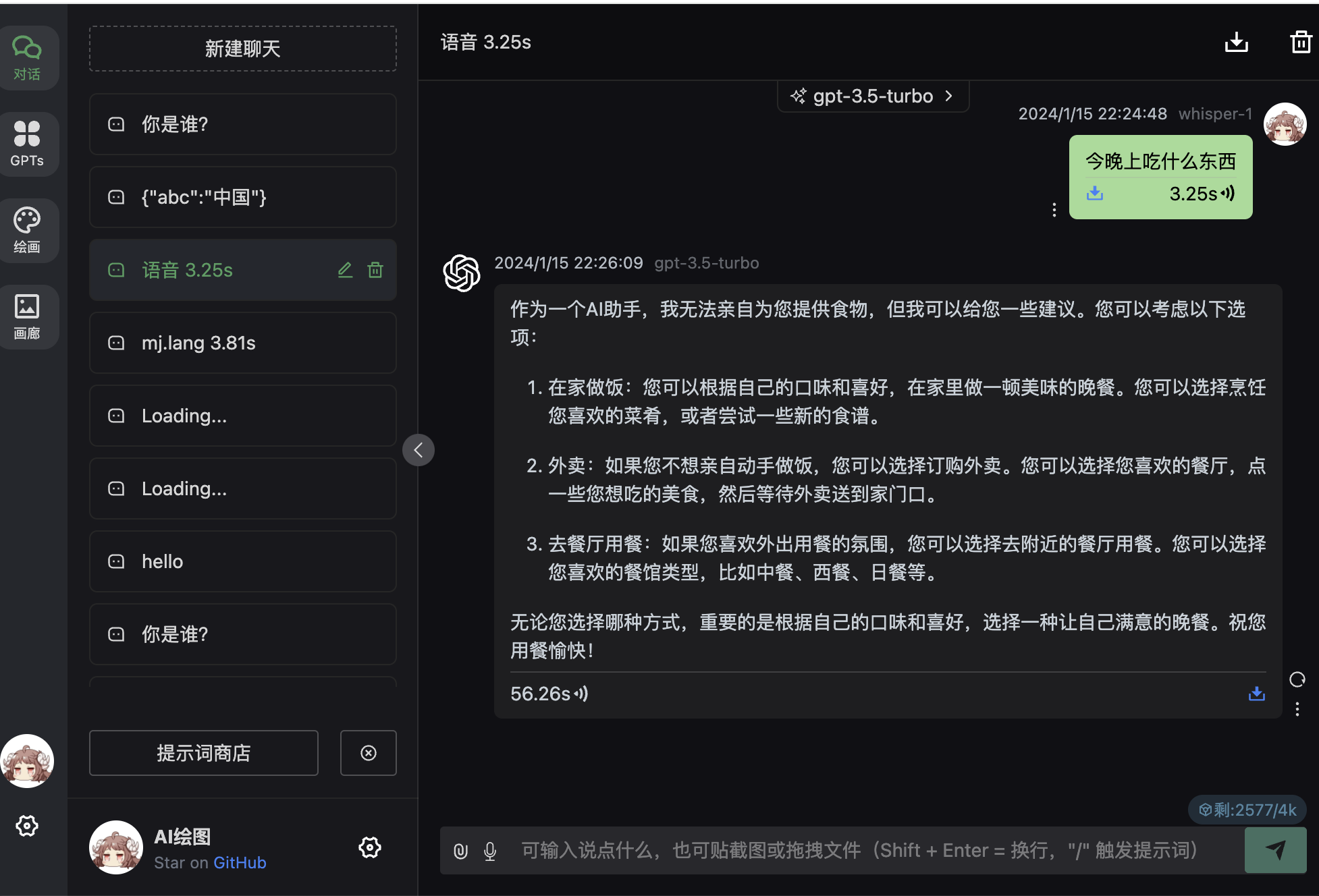
GPTs 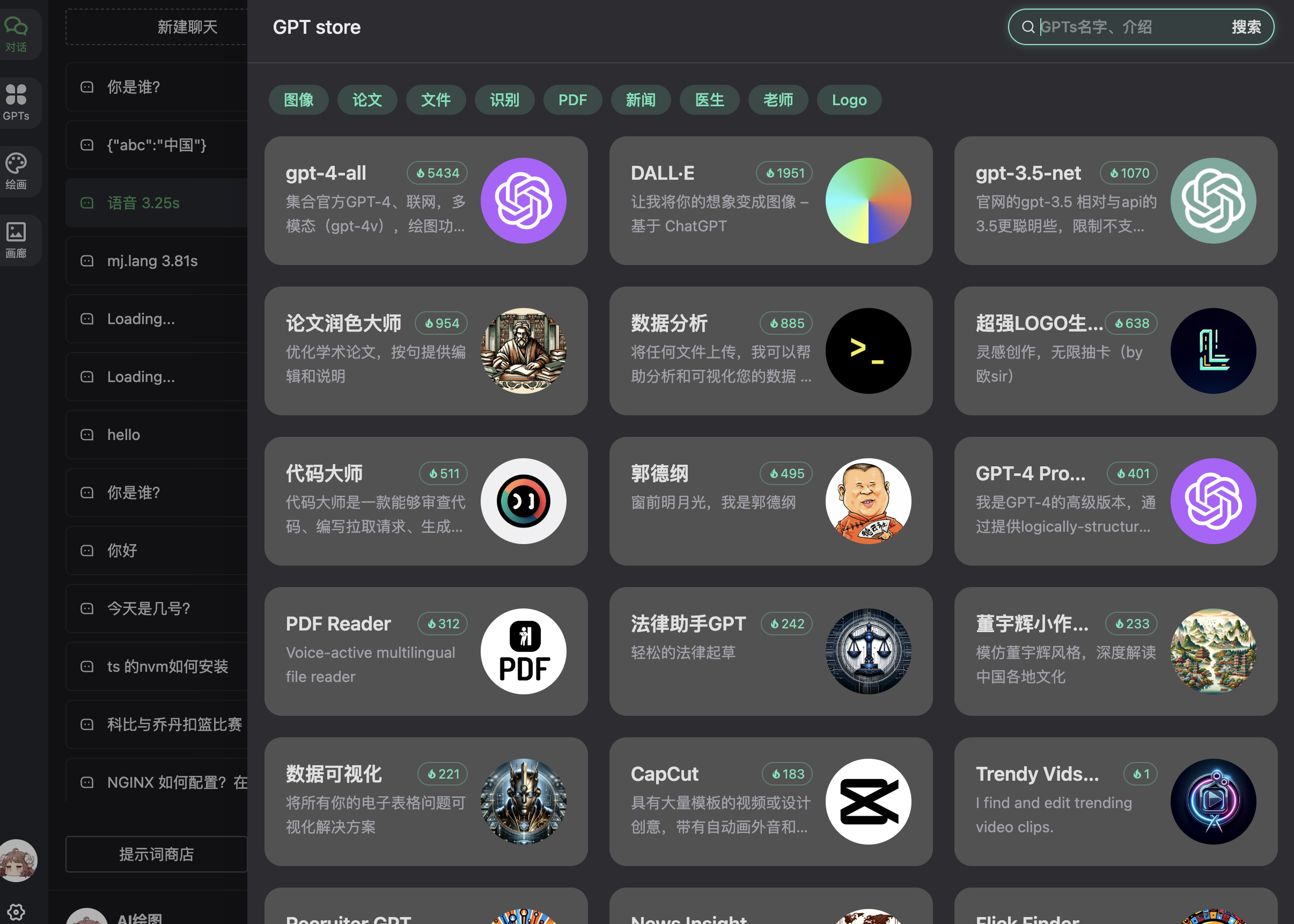
画像生成 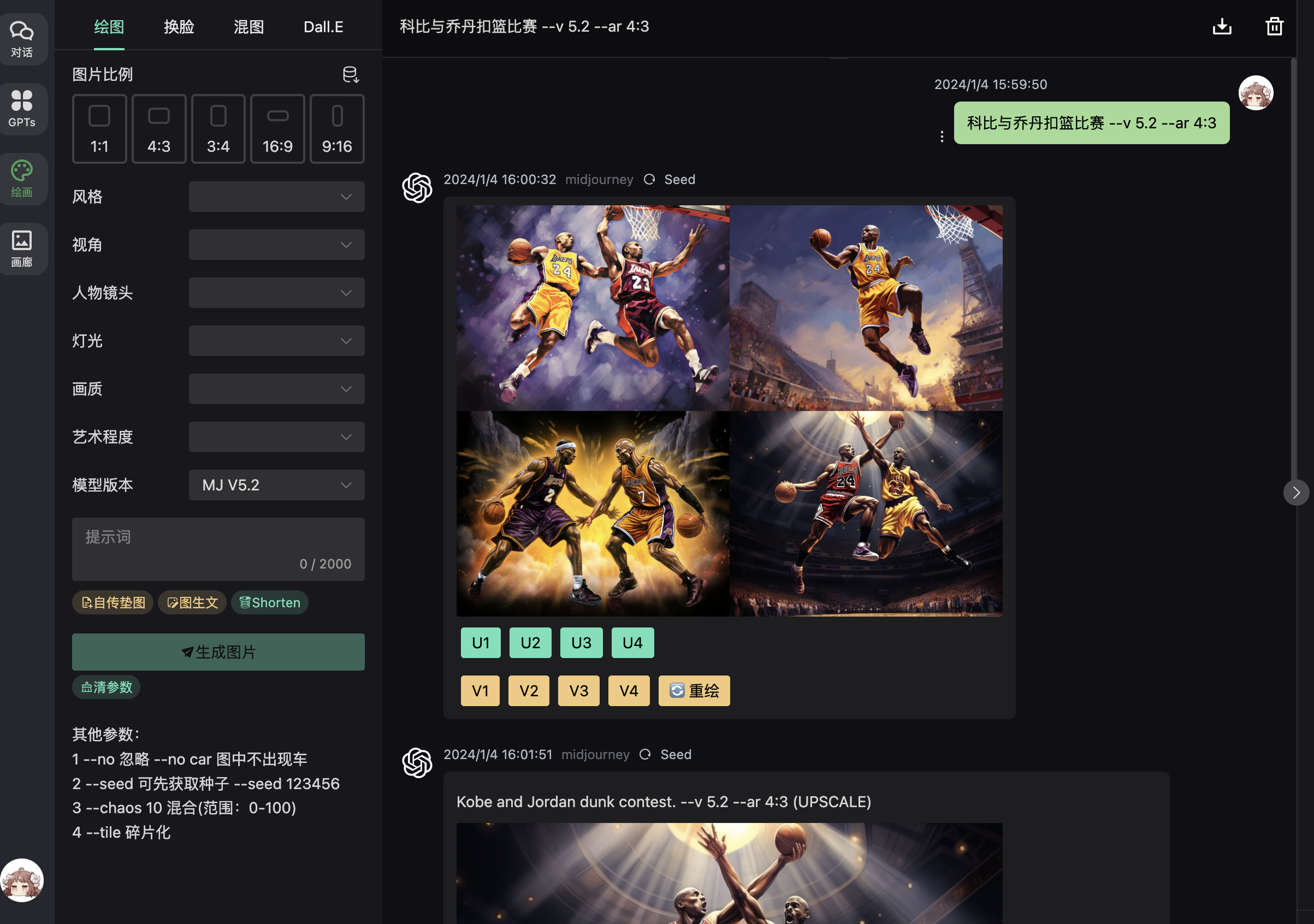
モデル切り替えをサポート、モデルの定義も可能 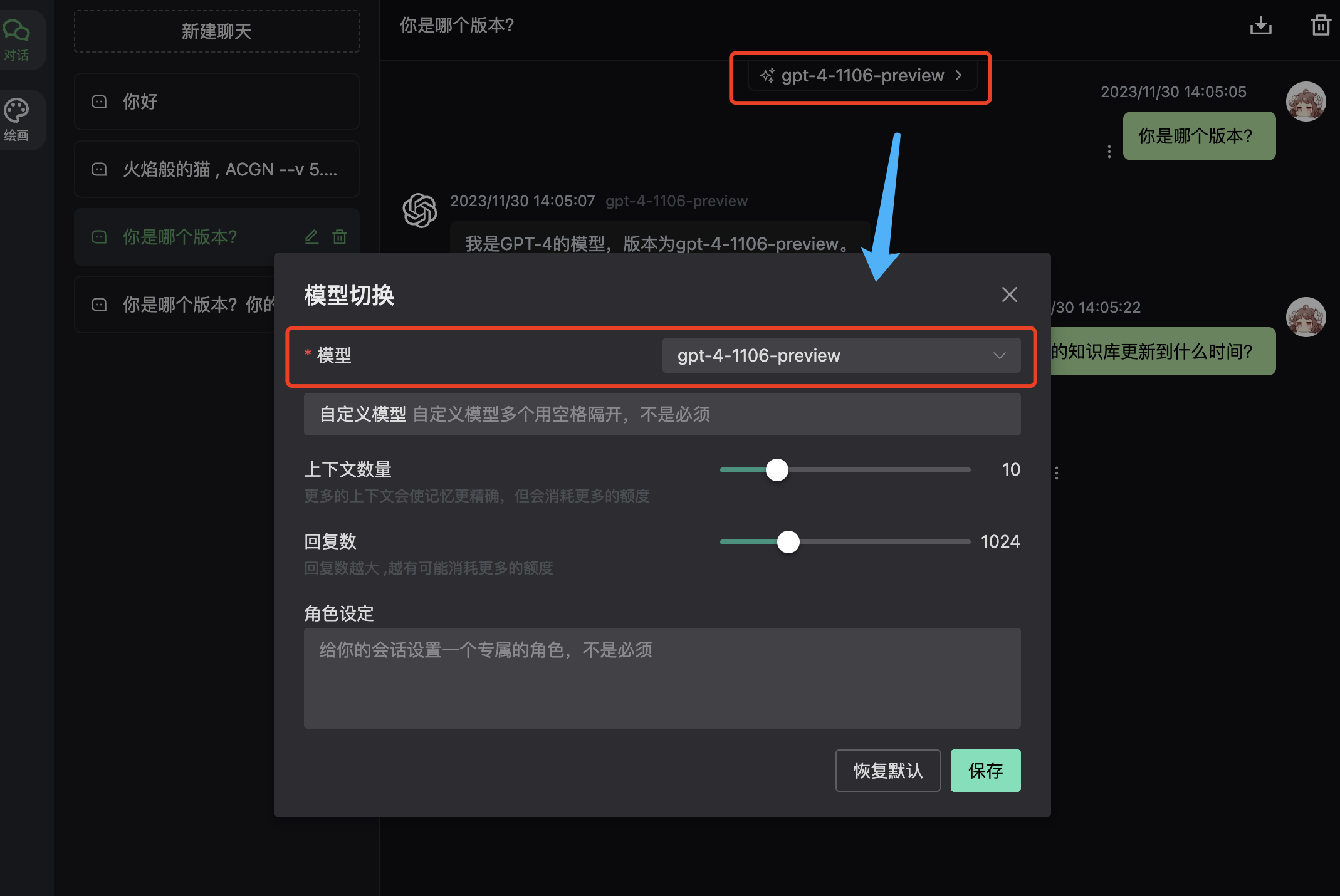
2、chatgpt-web
docker 起動 デフォルトモデルは gpt-3.5
docker run --name chatgpt-web -d -p 6011:3002 \
--env OPENAI_API_KEY=hk-あなたのkeyに置き換え \
--env TIMEOUT_MS=600000  --env OPENAI_MAX_TOKEN=1000 \
--env OPENAI_API_BASE_URL=https://api.openai-hk.com  chenzhaoyu94/chatgpt-web
docker run --name chatgpt-web -d -p 6011:3002 \
--env OPENAI_API_KEY=hk-あなたのkeyに置き換え \
--env TIMEOUT_MS=600000 --env OPENAI_MAX_TOKEN=1000 \
--env OPENAI_API_BASE_URL=https://api.openai-hk.com chenzhaoyu94/chatgpt-web次に http://127.0.0.1:6011 にアクセス
chatgpt-web gpt-4
- デフォルトモデルは gpt-3.5 です。デフォルトモデル gpt-4.0 を起動するには?環境変数
OPENAI_API_MODELを使用します
docker run --name chatgpt-web -d -p 6040:3002 \
--env OPENAI_API_KEY=hk-あなたのkeyに置き換え \
--env TIMEOUT_MS=600000  --env OPENAI_MAX_TOKEN=1000 \
--env OPENAI_API_MODEL=gpt-4-0613 \
--env OPENAI_API_BASE_URL=https://api.openai-hk.com  chenzhaoyu94/chatgpt-web
docker run --name chatgpt-web -d -p 6040:3002 \
--env OPENAI_API_KEY=hk-あなたのkeyに置き換え \
--env TIMEOUT_MS=600000 --env OPENAI_MAX_TOKEN=1000 \
--env OPENAI_API_MODEL=gpt-4-0613 \
--env OPENAI_API_BASE_URL=https://api.openai-hk.com chenzhaoyu94/chatgpt-web次に http://127.0.0.1:6040 にアクセス
効果を確認 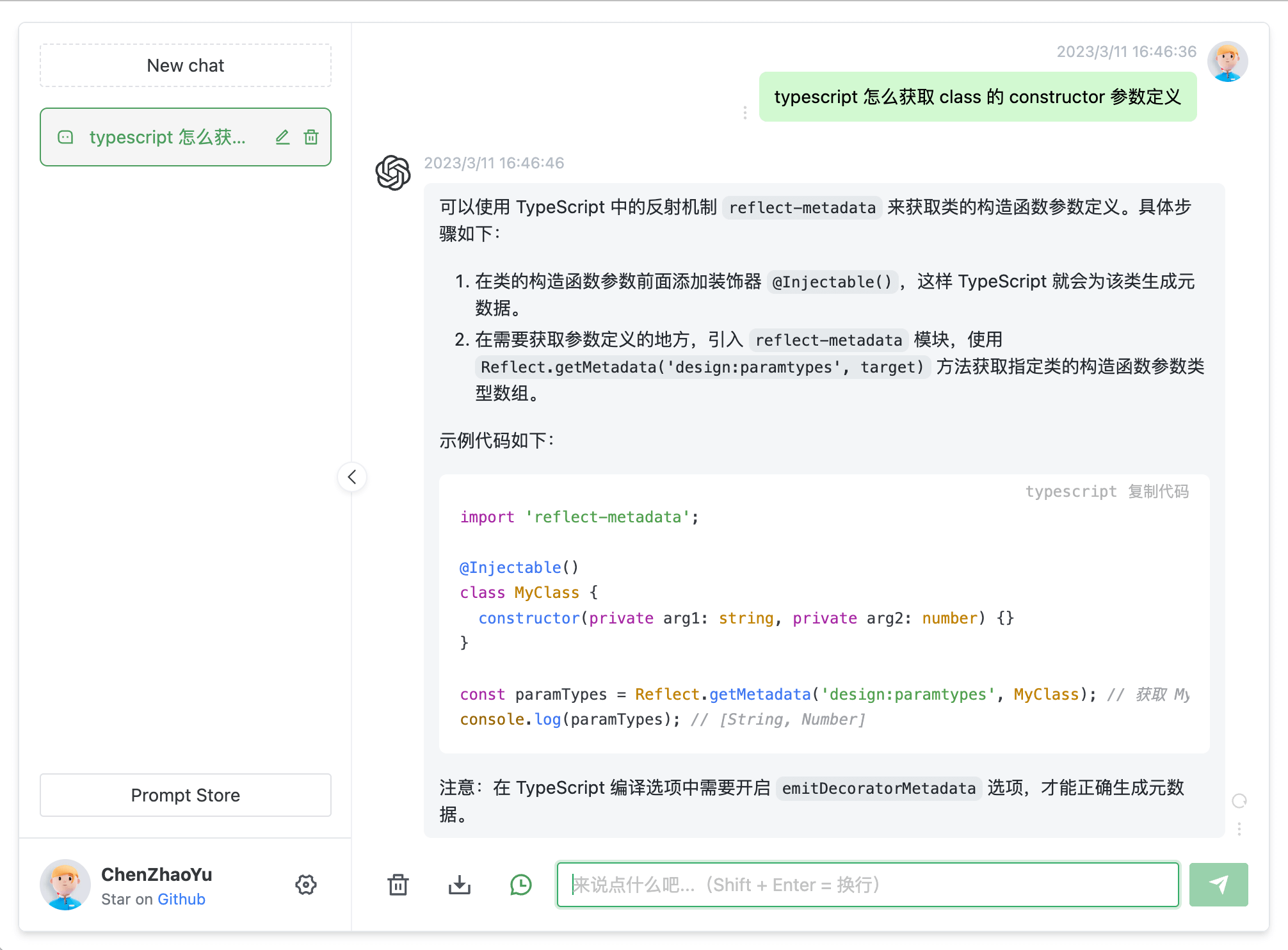
3、chatgpt-next-web
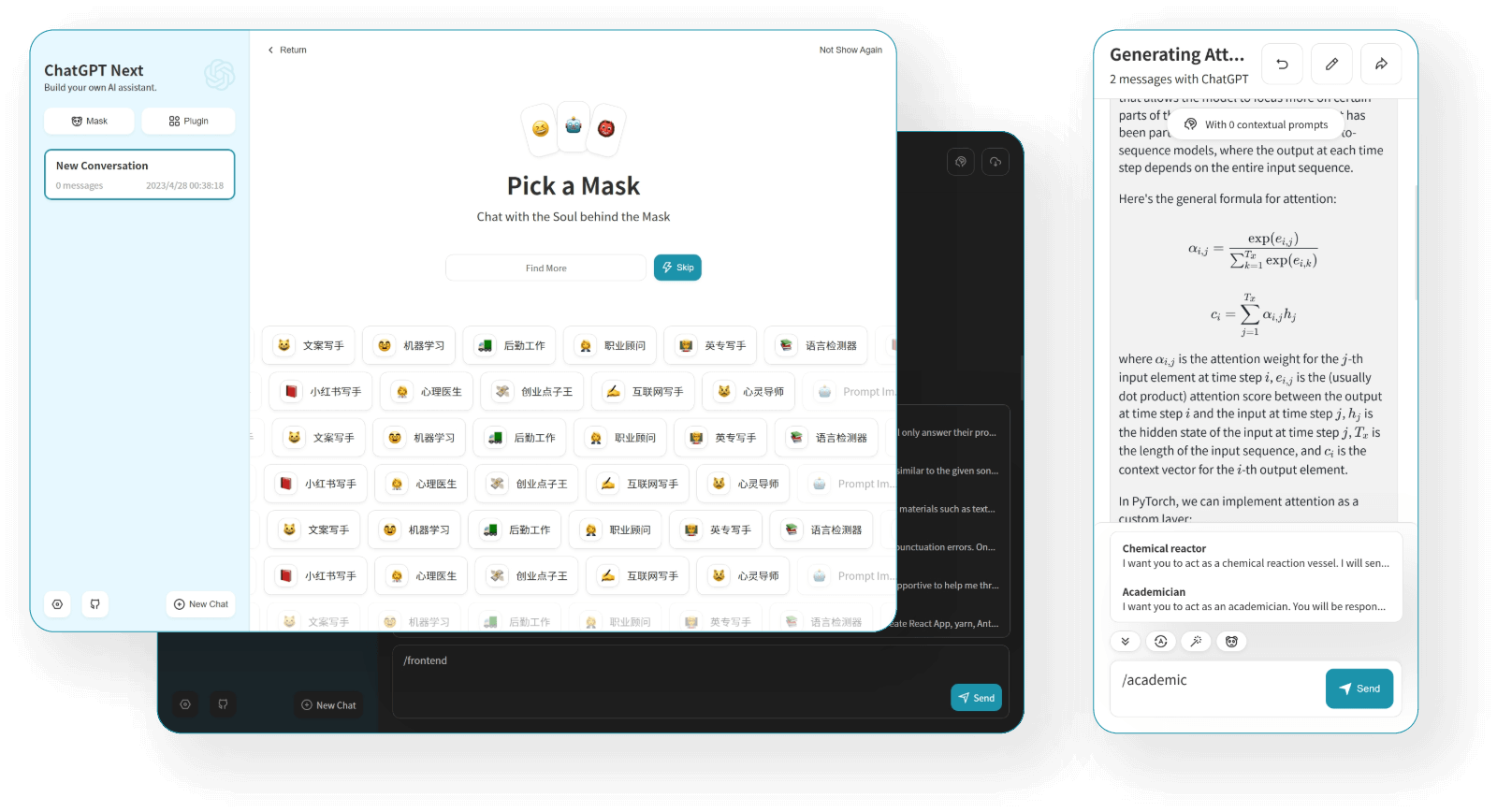
複数モデルをサポート、カスタマイズ性が高い
docker run  --name chatgpt-next-web   -d -p 6013:3000 \
   -e OPENAI_API_KEY="hk-あなたのkeyに置き換え" \
   -e BASE_URL=https://api.openai-hk.com   yidadaa/chatgpt-next-web
docker run --name chatgpt-next-web -d -p 6013:3000 \
-e OPENAI_API_KEY="hk-あなたのkeyに置き換え" \
-e BASE_URL=https://api.openai-hk.com yidadaa/chatgpt-next-web次に http://127.0.0.1:6013 にアクセス
効果を確認
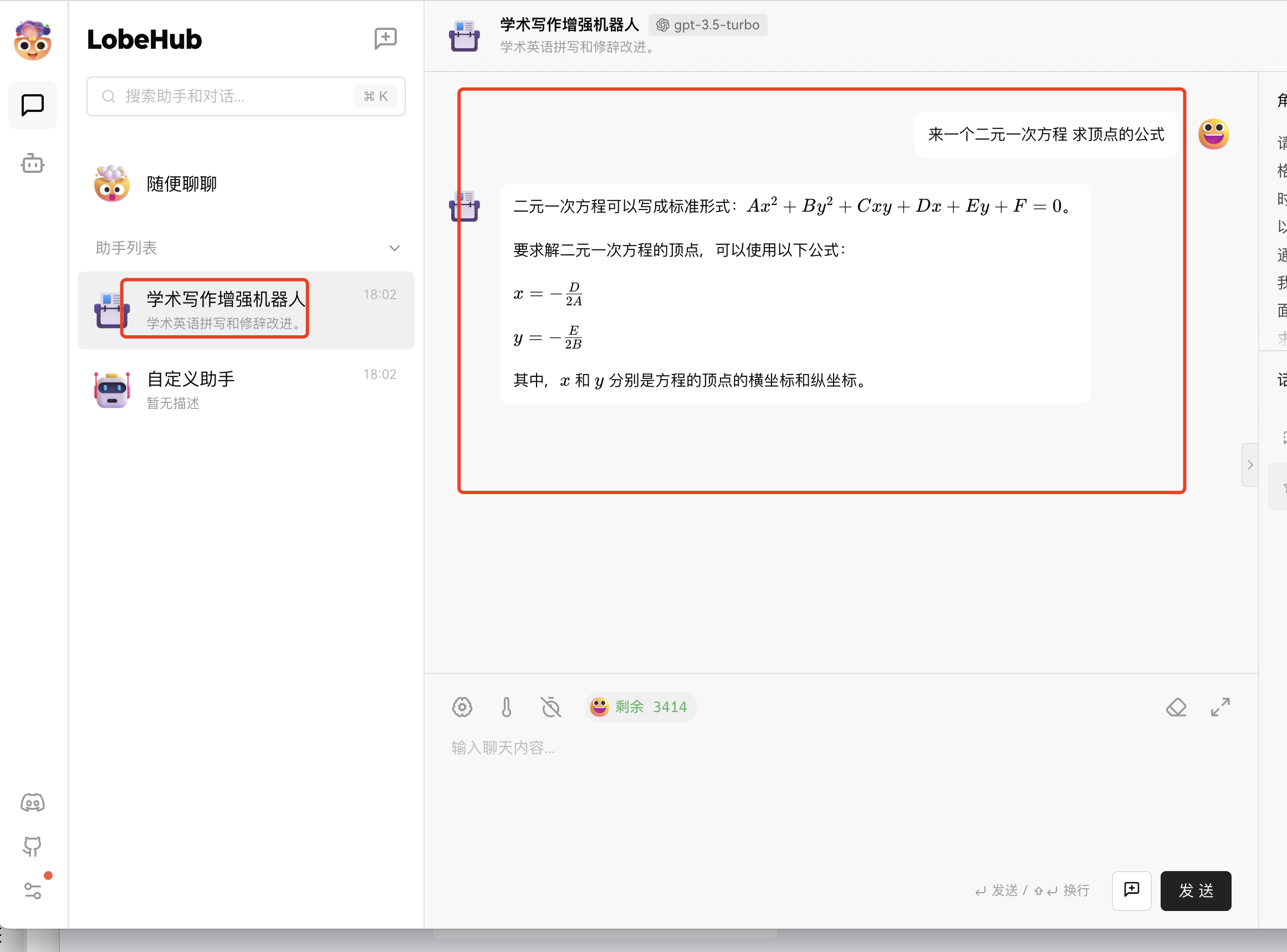
4、Lobehub の lobe-chat 学術論文執筆 数式・図表ツール
数学的な数式をサポート、同時に様々なプロンプトを含み、アプリ形式で提供
docker run   --name lobe-chat  -d -p 6021:3210 \
  -e OPENAI_API_KEY=hk-あなたのkeyに置き換え \
  -e OPENAI_PROXY_URL=https://api.openai-hk.com/v1 \
  lobehub/lobe-chat
docker run   --name lobe-chat  -d -p 6021:3210 \
  -e OPENAI_API_KEY=hk-あなたのkeyに置き換え \
  -e OPENAI_PROXY_URL=https://api.openai-hk.com/v1 \
lobehub/lobe-chat次に http://127.0.0.1:6021 にアクセス 効果を確認
5、gpt_academic
- プロジェクトアドレス
- ダウンロードしてプロジェクトに移動し、config.py 設定ファイルを修正
git clone --depth=1 https://github.com/binary-husky/gpt_academic.git
cd gpt_academic
git clone --depth=1 https://github.com/binary-husky/gpt_academic.git
cd gpt_academicconfig.py ファイルを修正
# あなたのkeyは本来 hk-あなたのkey ですが、システムは sk-あなたのkey をサポート(hkをskに置き換え)
API_KEY = "sk-あなたのkey"
#重要なのはこの修正
API_URL_REDIRECT = {"https://api.openai.com/v1/chat/completions": "https://api.openai-hk.com/v1/chat/completions"}
# あなたのkeyは本来 hk-あなたのkey ですが、システムは sk-あなたのkey をサポート(hkをskに置き換え)
API_KEY = "sk-あなたのkey"
#重要なのはこの修正
API_URL_REDIRECT = {"https://api.openai.com/v1/chat/completions": "https://api.openai-hk.com/v1/chat/completions"}その後、公式チュートリアルに従って実行
6、切り取り screenshot-to-code
- プロジェクトアドレス
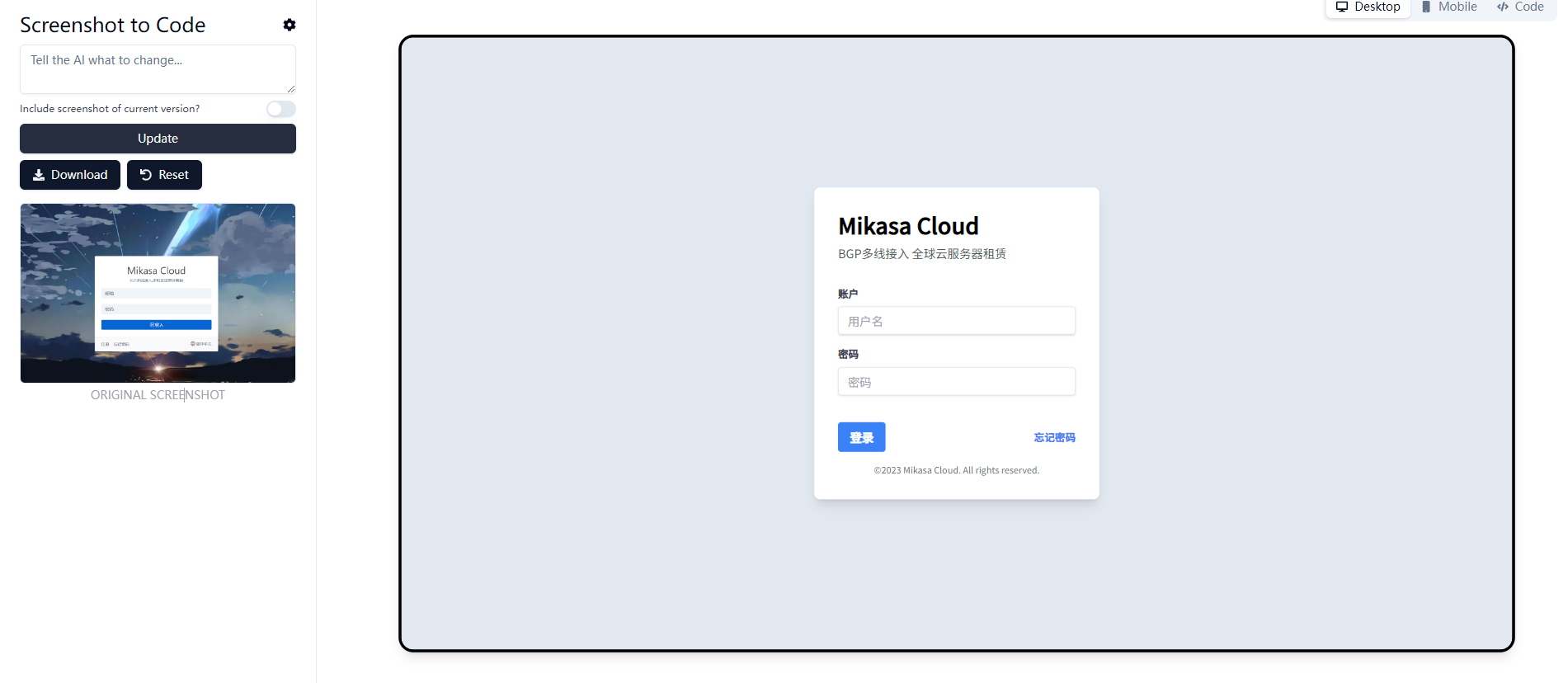
- GPT-4 製品発表会で、openai 技術ディレクターが画像を使って gpt-4 でウェブページを制作しました。現在、このオープンソースプロジェクトが最もサポートしています
gpt-4-vision-previewのサポートが必須
git clone --depth=1 https://github.com/abi/screenshot-to-code.git
cd screenshot-to-code
git clone --depth=1 https://github.com/abi/screenshot-to-code.git
cd screenshot-to-code以下のコードを .env ファイルに追加、存在しない場合は新規作成
OPENAI_API_KEY=hk-あなたのkey
OPEN_AI_BASE=https://api.openai-hk.com
OPENAI_API_BASE=https://api.openai-hk.com
OPENAI_API_KEY=hk-あなたのkey
OPEN_AI_BASE=https://api.openai-hk.com
OPENAI_API_BASE=https://api.openai-hk.com重要な1行のコード修正
#backend/llm.py へ移動
#14行目を見つける
client = AsyncOpenAI(api_key=api_key, base_url=base_url)
#以下に修正
client = AsyncOpenAI(api_key=api_key, base_url="https://api.openai-hk.com/v1")
#backend/llm.py へ移動
#14行目を見つける
client = AsyncOpenAI(api_key=api_key, base_url=base_url)
#以下に修正
client = AsyncOpenAI(api_key=api_key, base_url="https://api.openai-hk.com/v1")docker コンパイル
docker-compose up -d --build
#上記のコマンドが動作しない場合は以下を試す
docker compose up -d --build
docker-compose up -d --build
#上記のコマンドが動作しない場合は以下を試す
docker compose up -d --buildhttp://localhost:5173 にアクセスして効果を確認。ローカルアクセスのみサポートしています。リモートアクセスをサポートする場合は、設定またはコードを自分で修正する必要があります
ウェブページ画像をアップロードしてコードを生成できます
7、FastGPT
- プロジェクトアドレス
- コード:https://github.com/labring/FastGPT
- 独自のナレッジベースを構築可能
- 構築ドキュメント
デプロイと設定ファイルをダウンロード
mkdir fastgpt
cd fastgpt
curl -O https://raw.githubusercontent.com/labring/FastGPT/main/files/deploy/fastgpt/docker-compose.yml
curl -O https://raw.githubusercontent.com/labring/FastGPT/main/projects/app/data/config.json
mkdir fastgpt
cd fastgpt
curl -O https://raw.githubusercontent.com/labring/FastGPT/main/files/deploy/fastgpt/docker-compose.yml
curl -O https://raw.githubusercontent.com/labring/FastGPT/main/projects/app/data/config.jsonデプロイ設定ファイル docker-compose.yml を修正
#51-52行目を見つける
     - OPENAI_BASE_URL=https://api.openai-hk.com/v1
     - CHAT_API_KEY=hk-あなたのkey
#51-52行目を見つける
- OPENAI_BASE_URL=https://api.openai-hk.com/v1
- CHAT_API_KEY=hk-あなたのkeyインストール起動コマンドを実行
# プロジェクトディレクトリに移動
cd fastgpt
# mongo キーを作成
openssl rand -base64 756 > ./mongodb.key
# 600が動作しない場合は chmod 999 を使用
chmod 600 ./mongodb.key
chown 999:root ./mongodb.key
# コンテナを起動
docker-compose pull
docker-compose up -d
# プロジェクトディレクトリに移動
cd fastgpt
# mongo キーを作成
openssl rand -base64 756 > ./mongodb.key
# 600が動作しない場合は chmod 999 を使用
chmod 600 ./mongodb.key
chown 999:root ./mongodb.key
# コンテナを起動
docker-compose pull
docker-compose up -dMongo レプリカセットを初期化
# mongo コンテナが正常に動作しているか確認
docker ps
# コンテナに入る
docker exec -it mongo bash

# データベースに接続
mongo -u myname -p mypassword --authenticationDatabase admin

# レプリカセットを初期化。外部アクセスが必要な場合、mongo:27017 を ip:27017 に変更できます。ただし、FastGPT の接続パラメータも同時に修正する必要があります(MONGODB_URI=mongodb://myname:mypassword@mongo:27017/fastgpt?authSource=admin => MONGODB_URI=mongodb://myname:mypassword@ip:27017/fastgpt?authSource=admin)
rs.initiate({
  _id: "rs0",
  members: [
    { _id: 0, host: "mongo:27017" }
  ]
})
# ステータスを確認。rs0 ステータスが表示されれば、実行成功
rs.status()
# mongo コンテナが正常に動作しているか確認
docker ps
# コンテナに入る
docker exec -it mongo bash
# データベースに接続
mongo -u myname -p mypassword --authenticationDatabase admin
# レプリカセットを初期化。外部アクセスが必要な場合、mongo:27017 を ip:27017 に変更できます。ただし、FastGPT の接続パラメータも同時に修正する必要があります(MONGODB_URI=mongodb://myname:mypassword@mongo:27017/fastgpt?authSource=admin => MONGODB_URI=mongodb://myname:mypassword@ip:27017/fastgpt?authSource=admin)
rs.initiate({
_id: "rs0",
members: [
{ _id: 0, host: "mongo:27017" }
]
})
# ステータスを確認。rs0 ステータスが表示されれば、実行成功
rs.status()http://ip:3000 にアクセス。デフォルトのアカウントとパスワードは root 1234 です。変更する場合は docker-compose.yml の DEFAULT_ROOT_PSW を修正
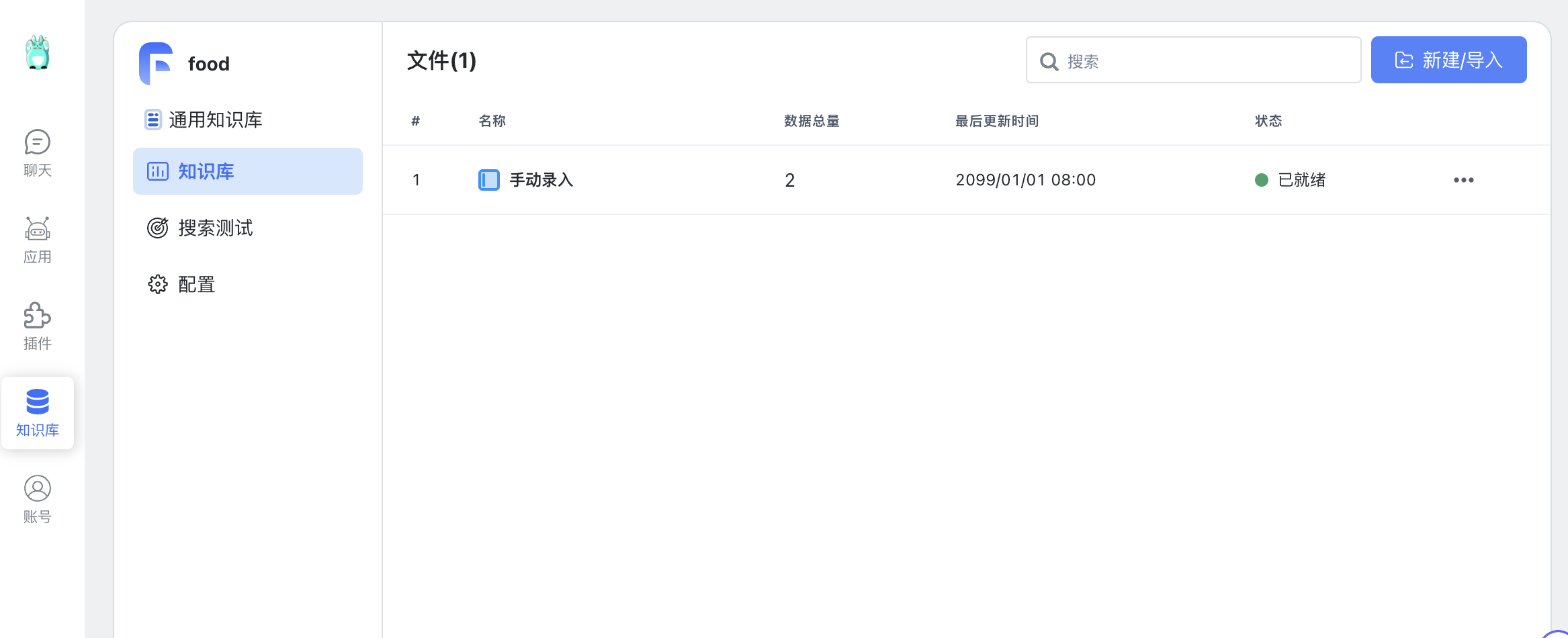
個人使用の場合は、アカウント->個人情報->openai/oneapi アカウントで設定してください 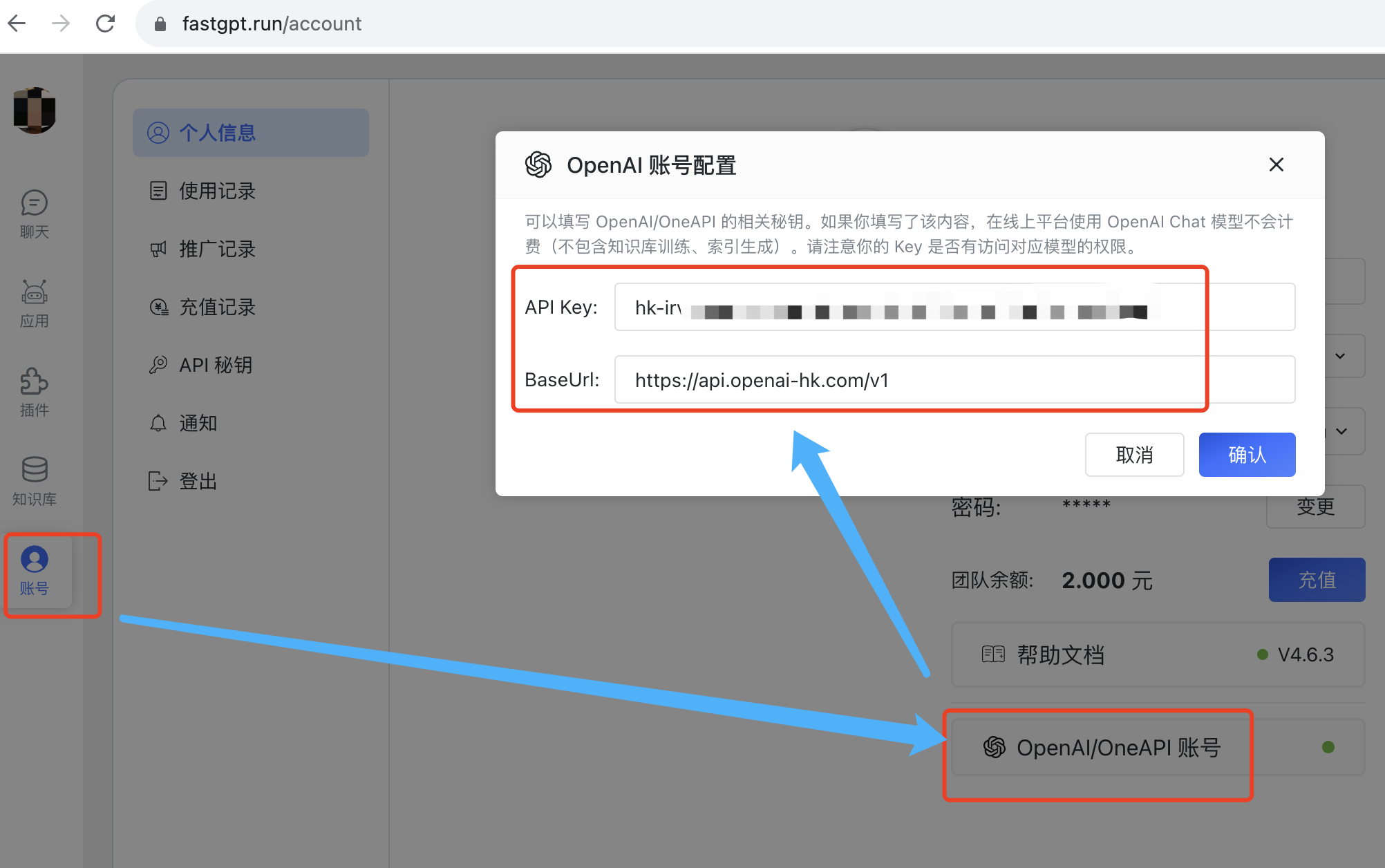
8、chatgpt-on-wechat
- プロジェクトアドレス
- コード:https://github.com/zhayujie/chatgpt-on-wechat
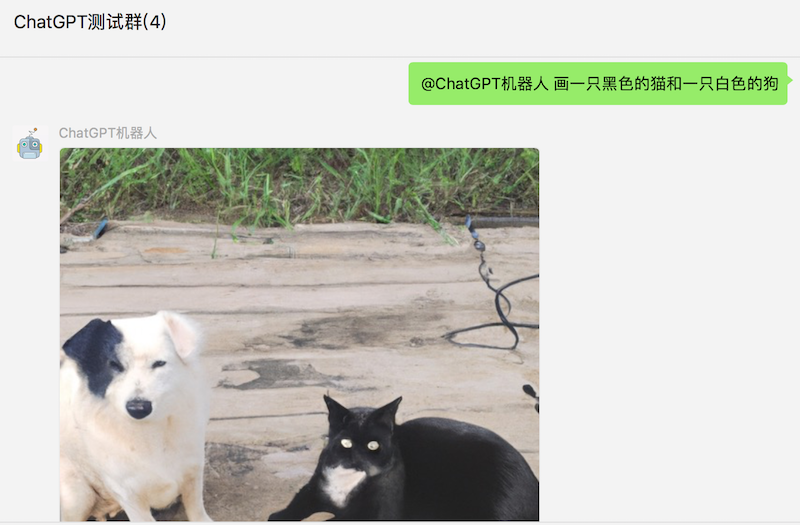
- 独自の WeChat ボットを構築
config.json 設定ファイルを修正 cp config.example.json config.json
{
 "open_ai_api_key": "hk-あなたのkey",
 "open_ai_api_base": "https://api.openai-hk.com/v1", //存在しない場合は追加
}
{
"open_ai_api_key": "hk-あなたのkey",
"open_ai_api_base": "https://api.openai-hk.com/v1", //存在しない場合は追加
}その後、公式ドキュメントに従って実行 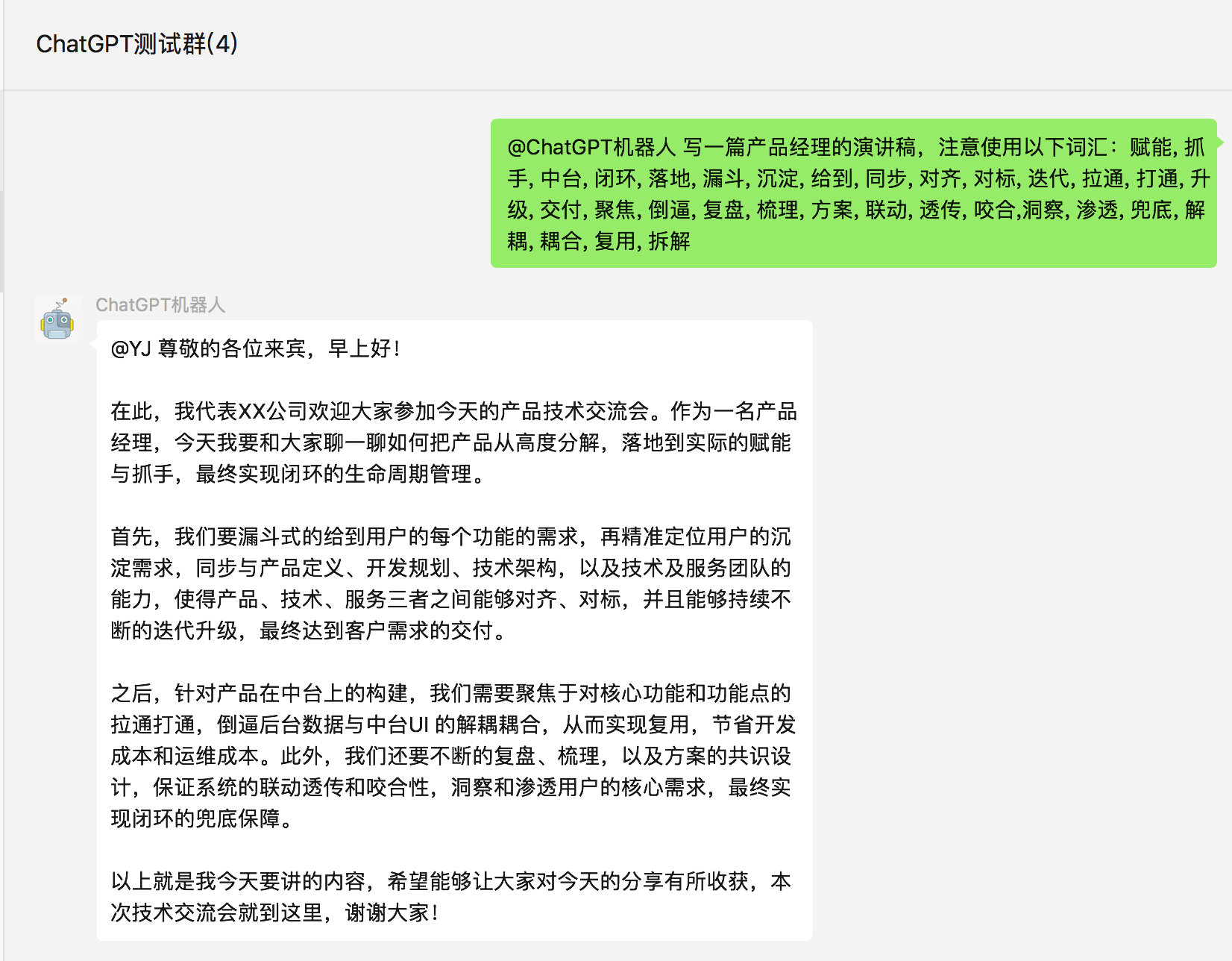
9、Flowise
- プロジェクトアドレス 公式サイト:flowiseai.com
- コード:https://github.com/FlowiseAI/Flowise
- 独自の大規模言語モデルを構築
- 上級ユーザーに適しています
- 最終的な効果は以下の通り
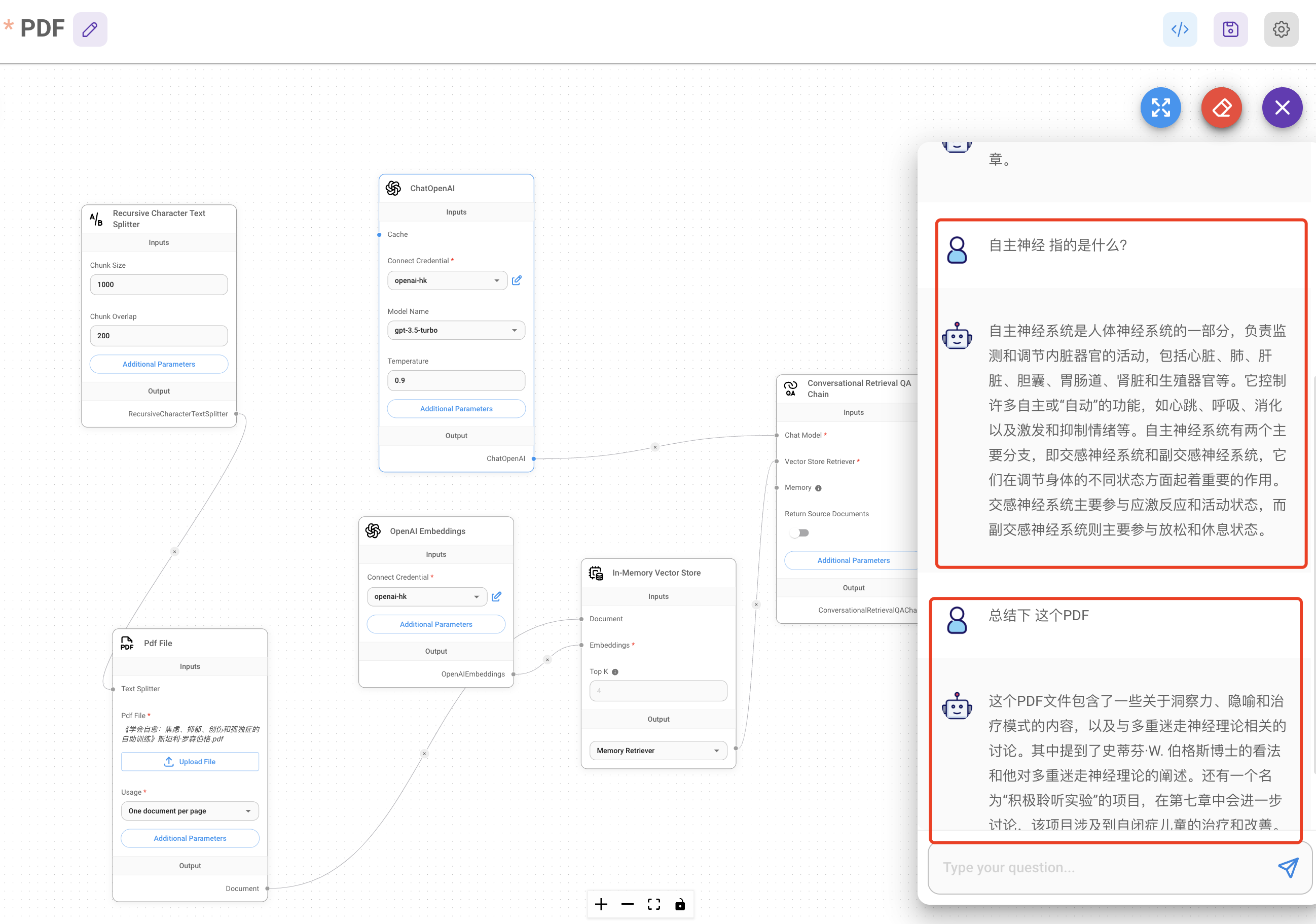 インストール
docker pull flowiseai/flowise #初回インストール時は不要、更新時に必要
docker rm -f flowise #初回インストール時は不要、更新時に必要
docker run --name flowise  -d -p 3070:3070  --restart=always \
-e PORT=3070  \
-e DATABASE_PATH=/root/.flowise \
-e APIKEY_PATH=/root/.flowise \
-e SECRETKEY_PATH=/root/.flowise \
-e LOG_PATH=/root/.flowise/logs \
-v ~/.flowise:/root/.flowise \
-e FLOWISE_USERNAME=hk \
-e FLOWISE_PASSWORD=hk123456 \
flowiseai/flowise /bin/sh -c "sleep 3; flowise start"
docker pull flowiseai/flowise #初回インストール時は不要、更新時に必要
docker rm -f flowise #初回インストール時は不要、更新時に必要
docker run --name flowise -d -p 3070:3070 --restart=always \
-e PORT=3070 \
-e DATABASE_PATH=/root/.flowise \
-e APIKEY_PATH=/root/.flowise \
-e SECRETKEY_PATH=/root/.flowise \
-e LOG_PATH=/root/.flowise/logs \
-v ~/.flowise:/root/.flowise \
-e FLOWISE_USERNAME=hk \
-e FLOWISE_PASSWORD=hk123456 \
flowiseai/flowise /bin/sh -c "sleep 3; flowise start"http://yourip:3070にアクセスCredentialsを設定
新しい Credentials を作成 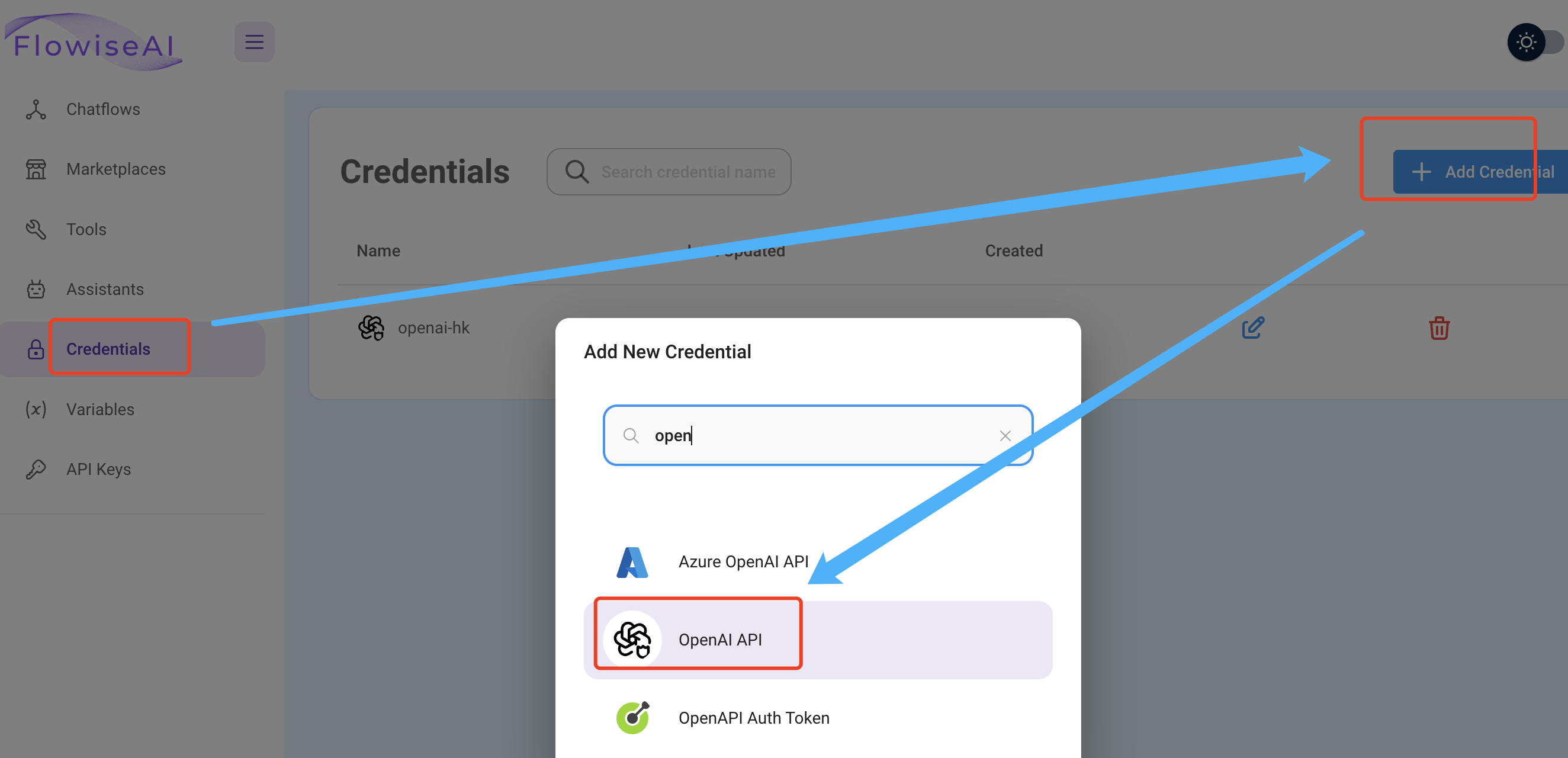
key を設定、つまり hk-あなたのkey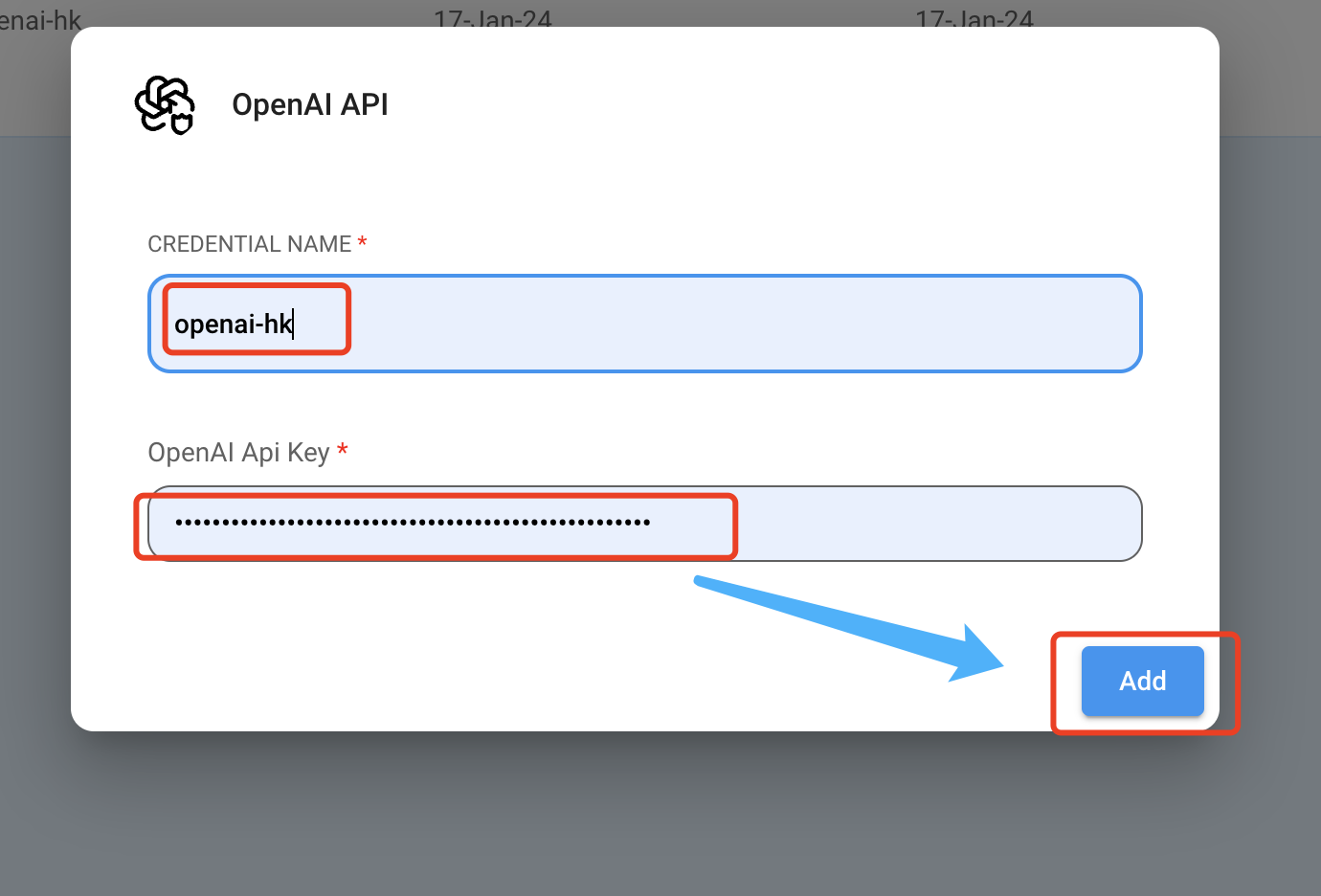 保存後、新しい chatFlow を作成
 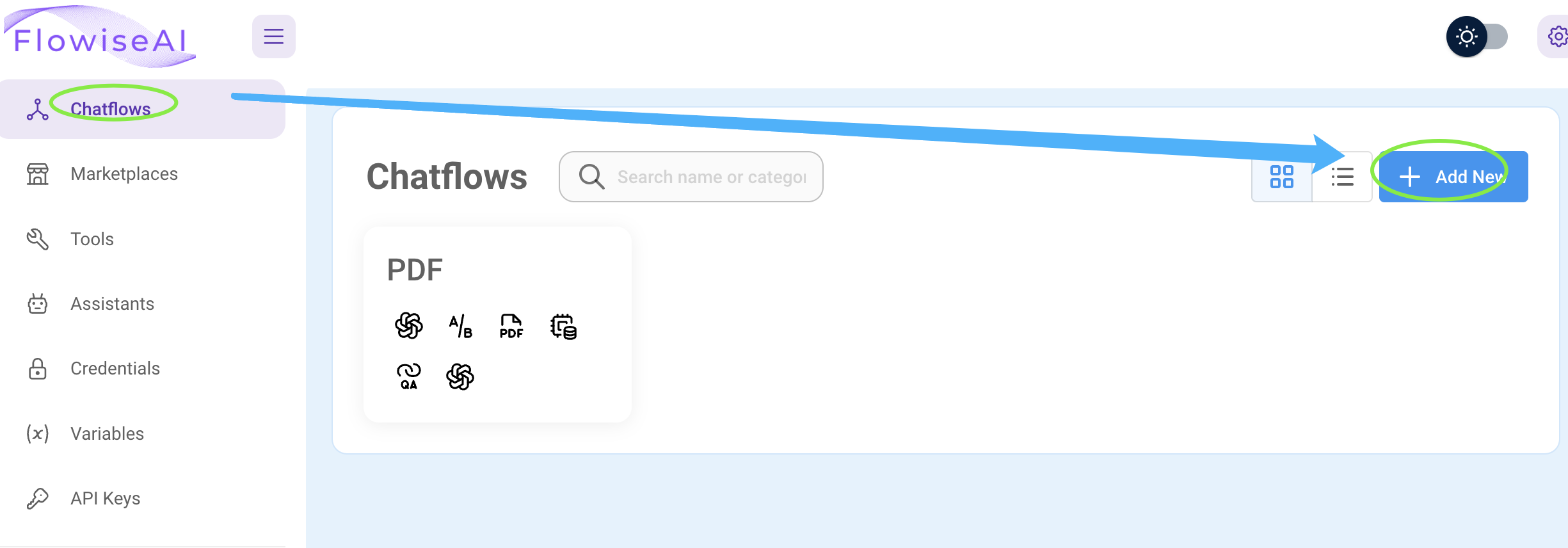 openai 関連の設定時、先ほど作成した
 openai-hk key を選択 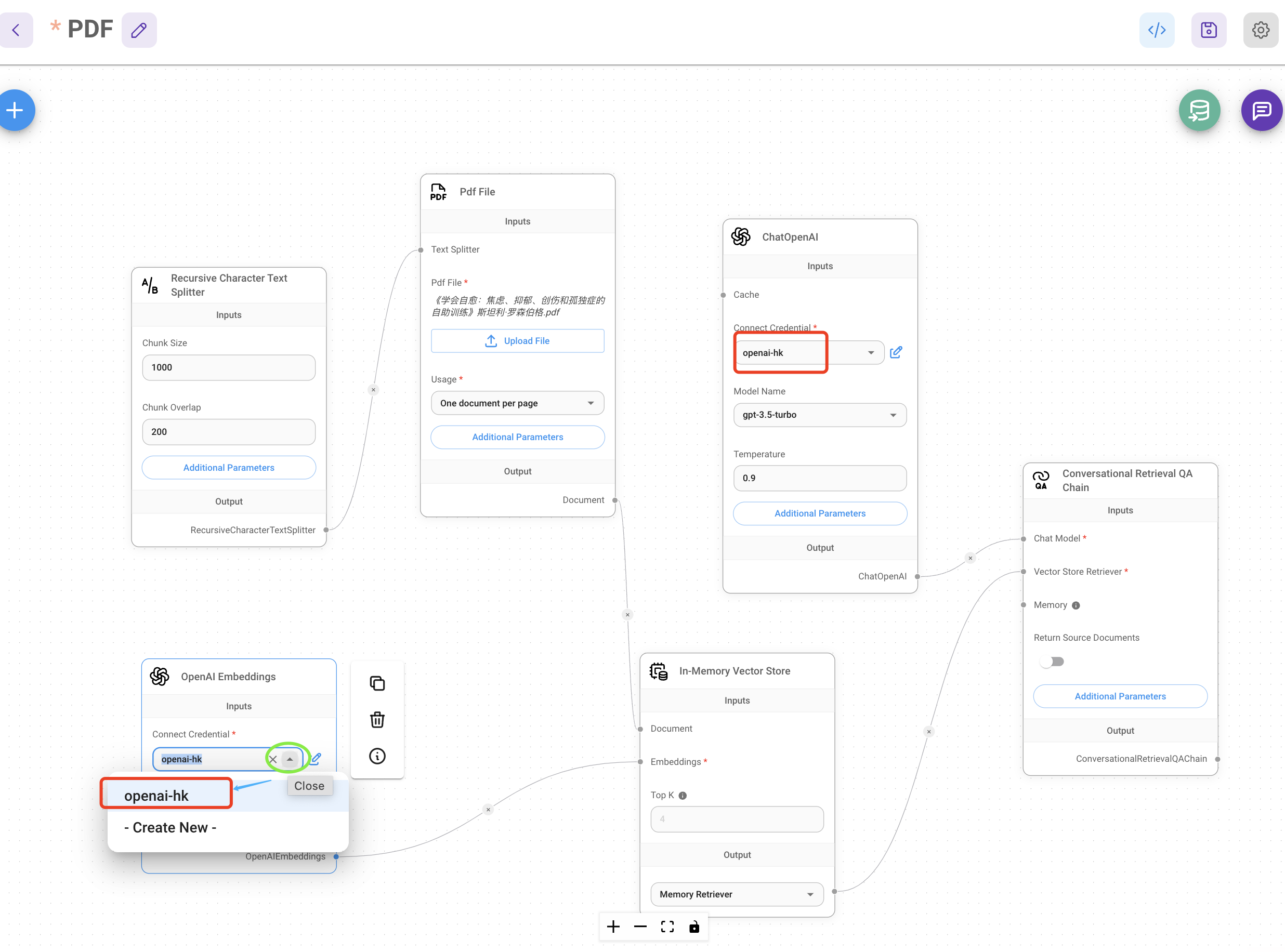
basePath を https://api.openai-hk.com/v1 に設定 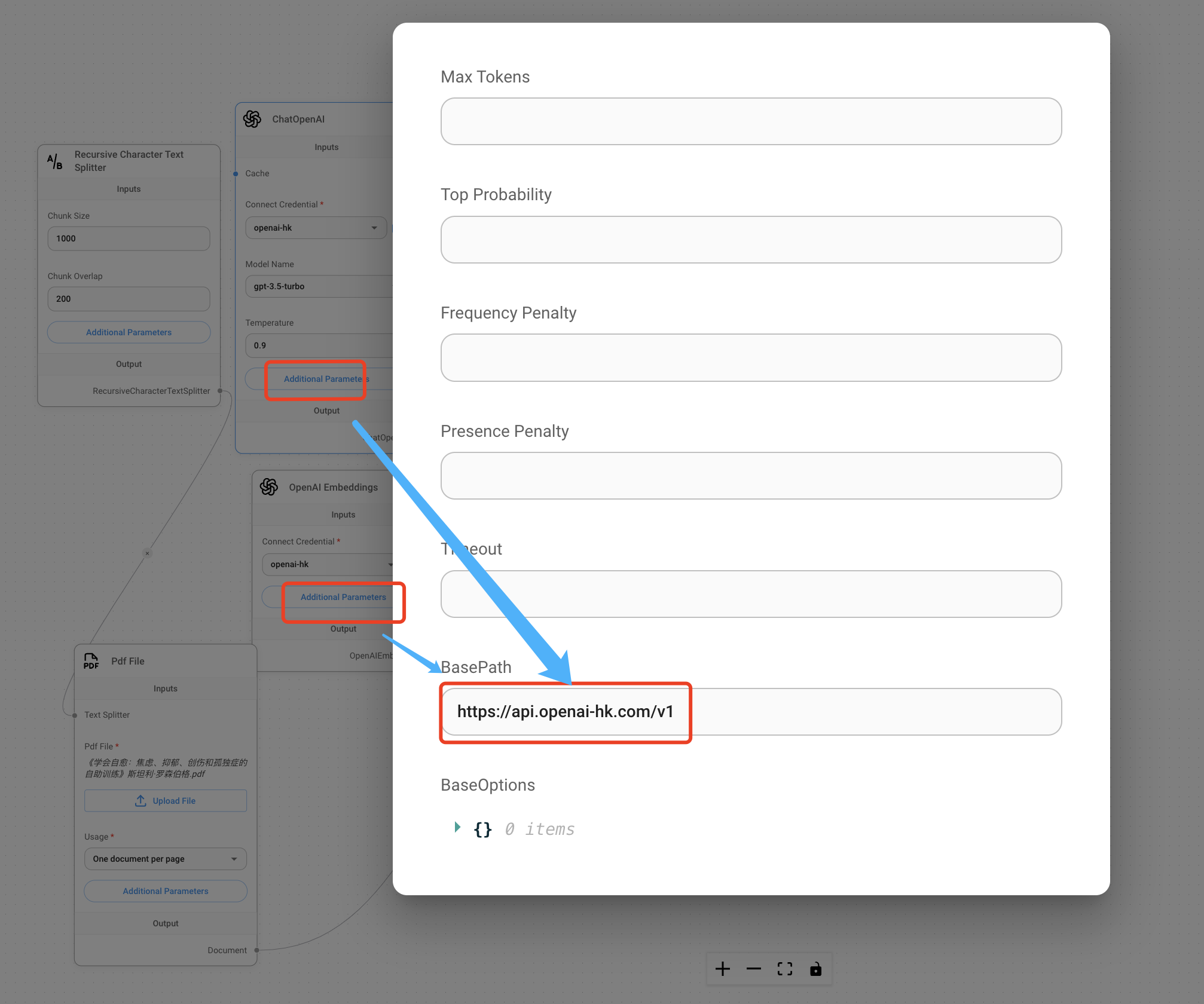 最終的に実行された効果は以下の通り
10、その他
他のアプリケーションがある場合は、カスタマーサービスにお問い合わせください